


软件介绍
Moom 是一款强大的 macOS 窗口管理工具,可通过绿色按钮悬停菜单、键盘快捷键和鼠标快速将窗口精准布局到屏幕任何位置。支持保存自定义布局,极大提升多任务处理效率,是程序员、设计师和文字工作者的效率神器。
Moom 是一款专为 macOS 设计的、功能强大且灵活的窗口管理工具。它的核心目的是解决用户手动调整应用程序窗口大小和位置时带来的繁琐和不精确问题,通过一系列智能且高效的方式,让用户能快速、精准地将窗口布局到屏幕的任意区域,极大地提升了多任务处理的工作效率。
核心功能与特色
Moom 的魅力在于它提供了多种交互方式,以适应不同用户的操作习惯。
1. 绿色按钮悬停菜单
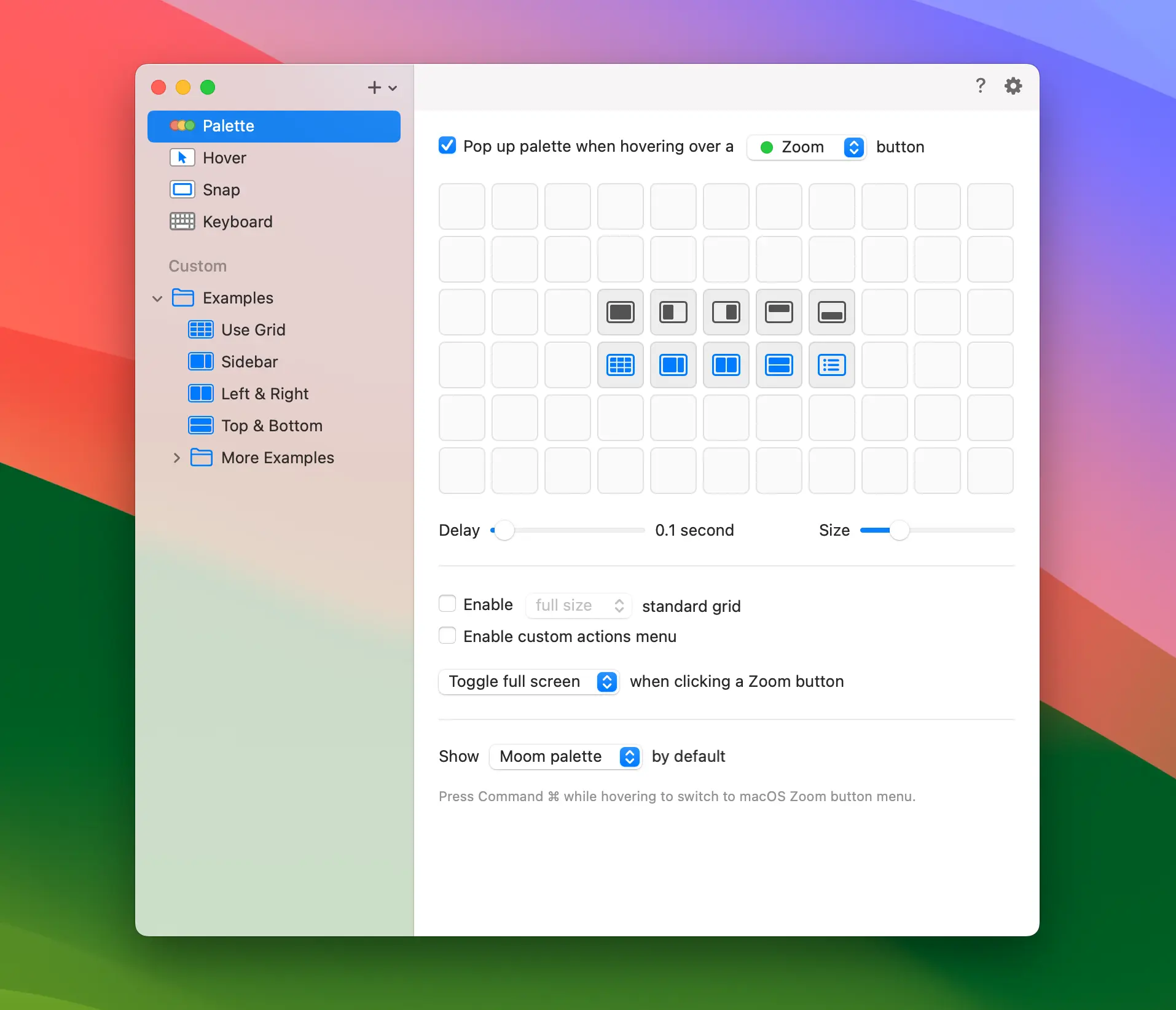
这是 Moom 最经典、最直观的交互方式。当你将鼠标悬停在任意窗口左上角的绿色全屏按钮上时,会立刻弹出一个网格菜单。
- 快速选择:网格上的每个格子代表一个预设的窗口位置和大小(如左半屏、右半屏、左上角四分之一屏等),点击即可将窗口瞬间移动到对应位置。
- 自定义区域:你还可以直接从网格边缘拖拽出自定义大小的区域,实现像素级精准的窗口布局。
2. 键盘快捷键驱动
对于键盘党和追求极致效率的用户来说,这是 Moom 的杀手锏。
- 全局快捷键:你可以为常用的窗口布局(如居中、左半屏、右半屏、全屏等)设置全局快捷键。例如,按下
Ctrl + Option + ←将当前窗口快速贴到左半屏。 - 可自定义:所有快捷键都可以根据你的个人习惯进行完全自定义。
3. 鼠标与快捷键结合
按住一个可自定义的修饰键(如 Option 或 Command),然后用鼠标拖动窗口,会激活一个可视化的位置网格,松开鼠标即可将窗口放置到目标区域。这种方式结合了鼠标的直观和键盘的快速。
4. 通过标题栏或菜单栏控制
- 标题栏双击:可以设置通过双击窗口标题栏来触发各种动作,比如最大化窗口或使其居中。
- 菜单栏控制:Moom 在菜单栏有一个简洁的图标,可以快速访问所有预设和自定义的布局方案。
5. 强大的自定义与预设
- 保存自定义布局:你可以将一套复杂的多窗口排列(例如,写作时“左侧浏览器占2/3屏,右侧笔记软件占1/3屏”)保存为一个命名的布局。之后只需一键,即可将所有相关窗口恢复到之前预设的完美状态。这对于固定工作流(如编程、写作、设计)来说非常实用。
- 针对特定显示器的设置:如果你使用多显示器,可以为每个显示器单独设置偏好和布局。
- 精细的参数调整:可以设置窗口与屏幕边缘的间距(边距),让布局看起来更舒适。
Moom 的优势
- 极高的灵活性:不像一些工具只提供固定的分屏模式,Moom 几乎可以实现任何你能想到的窗口布局。
- 多种操作方式:兼顾了鼠标用户和键盘用户的习惯,总有一种方式适合你。
- 提升效率:将原本需要多次拖拽、调整的繁琐操作,简化为一两次点击或一个快捷键,操作行云流水。
- 非侵入性:它的主要交互(绿色按钮悬停)非常优雅,在你不需要的时候完全感觉不到它的存在,不会打扰你的正常工作。
- 轻量级与稳定:软件体积小巧,资源占用低,运行稳定,与 macOS 系统集成度高。
适用人群
- 程序员:需要同时查看代码、文档、终端和浏览器。
- 文字工作者/研究人员:需要一边写作,一边查阅资料。
- 股票交易员:需要同时监控多个行情窗口。
- 任何需要同时使用多个应用程序的 Mac 用户:如果你觉得 macOS 原生的分屏功能(Split View)不够用,或者手动调整窗口很麻烦,那么 Moom 就是为你准备的。
主要竞品对比
- Magnet:Moom 最直接的竞争对手,功能相似,价格相近,交互更简单(主要靠拖拽到屏幕边缘),但自定义能力不如 Moom 强大。
- Rectangle:一款免费开源的优秀替代品,功能非常强大,几乎涵盖了 Moom 和 Magnet 的所有核心功能,是预算有限用户的首选。
- Spectacle(已停止更新):Rectangle 的前身,目前不推荐使用。
总结
Moom 是一款成熟、高效且高度可定制的 macOS 窗口管理神器。 它通过多种智能交互方式,将杂乱的窗口排列变得井然有序,从而显著提升工作空间利用率和多任务处理效率。如果你是一位追求效率和整洁桌面的 Mac 重度用户,投资 Moom 会是一个非常值得的选择。
应用截图
安装说明
1. 运行下载的镜像文件,并将应用程序拖到“应用程序”文件夹快捷方式处。
2. 复制完成后,即可通过启动台启动该应用程序。
3. 双击moomlicense文件,激活该应用。
系统要求
- >= macOS 10.15
用户评论
暂无评论