

软件介绍
Mac 图片太大传不上去?用 ImageSaver 直接指定目标体积,四步把照片压到 400KB 以内,还能批量处理整个文件夹、把 HEIC 转成 JPG 或 WebP,附不同用途的体积建议。
给公众号投稿、给招聘网站传作品集、给学校系统交材料,最容易卡住的一步往往不是内容,而是「附件不能超过 500 KB」。很多人第一反应是用「预览」导出,把质量滑块拉到最低,结果体积还是超标,画质先糊了。
这篇用 ImageSaver 演示一套更省事的做法:不猜质量、不反复试,直接告诉它「压到 400 KB 以内」,由它自己去算。
为什么「预览」压不下来
macOS 自带的预览只能调 JPEG 质量,不能指定目标体积,也不能先把尺寸降下来。一张 4000×3000 的手机照片,质量压到 30% 依然可能有三四百 KB,而且噪点、文字边缘已经开始发虚。真正有效的顺序应该是:先按用途把长边降到合理范围,再在剩下的空间里保留尽量高的质量。
四步把图片压到指定体积
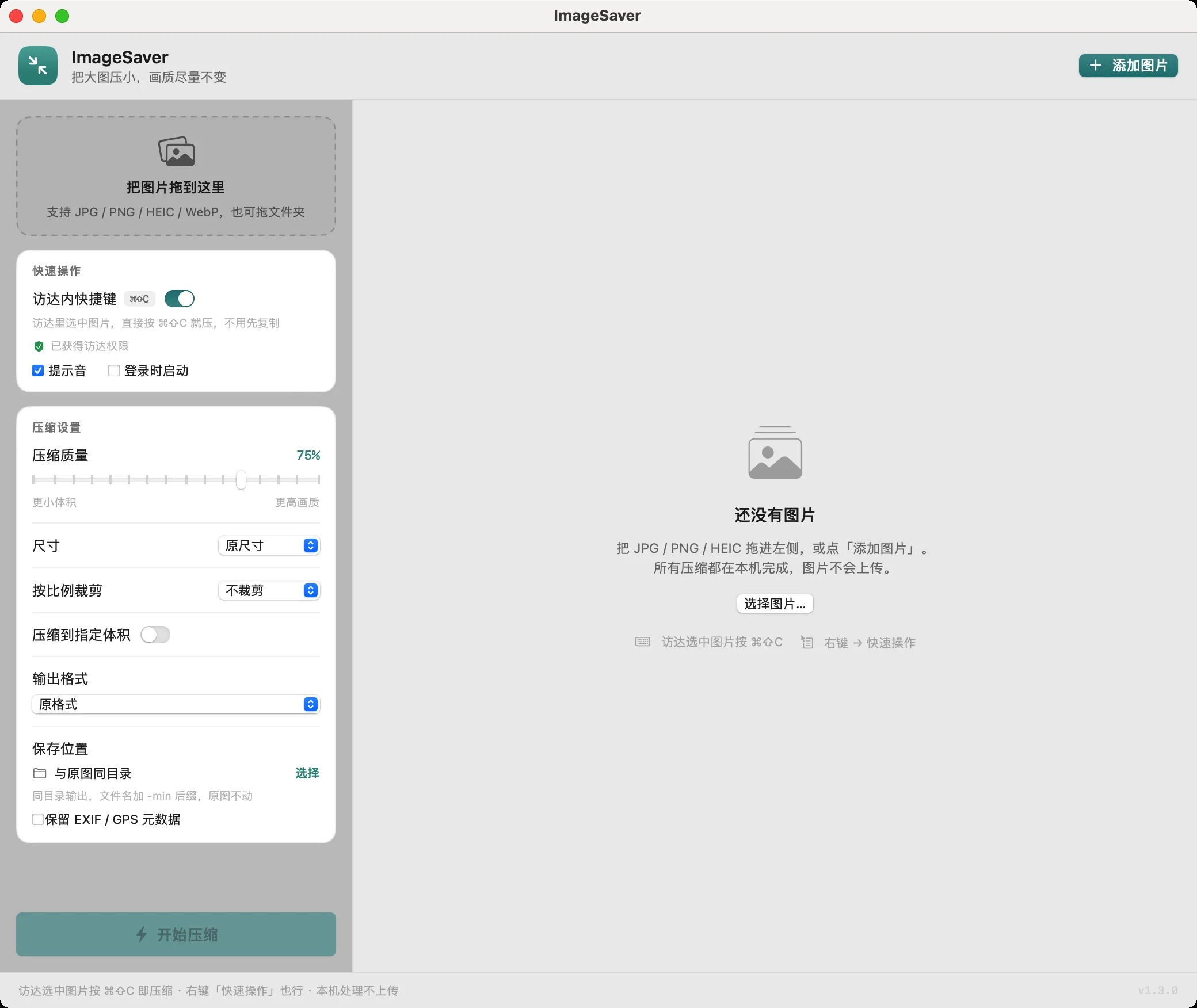
- 拖入图片:把单张图、多张图或者整个文件夹拖到窗口左侧的虚线区域,也可以点「添加图片」选择。
- 打开「压缩到指定体积」:在左侧设置栏找到这个开关并打开,输入框里填目标值,例如
400 KB。 - (可选)限制最长边:如果是网页或投稿配图,顺手把尺寸设成「最长边 1920」,压出来的图更清晰、体积也更稳。
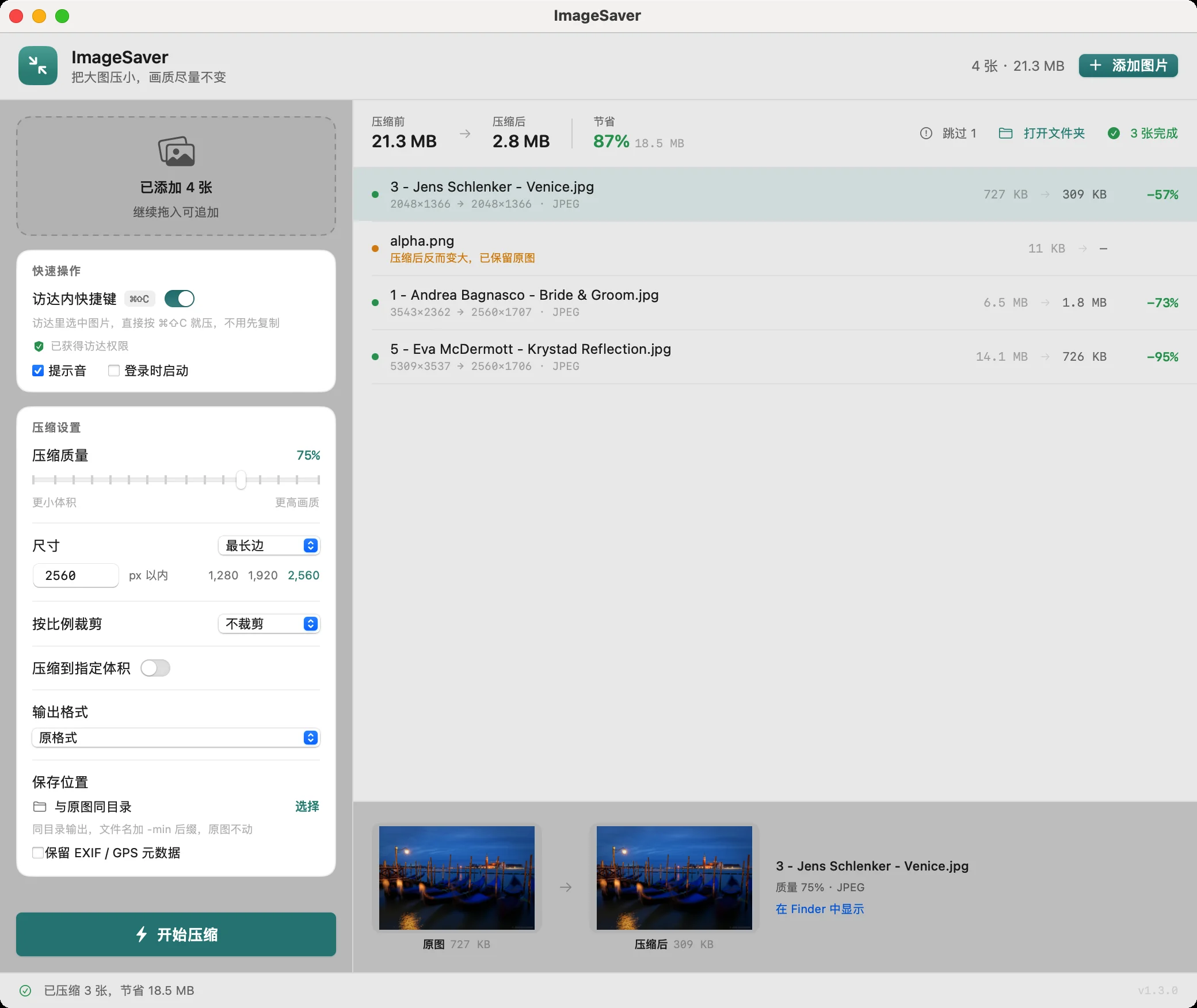
- 点「开始压缩」:右侧列表会逐行出现「压缩前 / 压缩后 / 节省比例」,达标才算完成,不达标会继续往下试。
不同用途填多少合适
- 邮件附件、报名系统:单张 300–500 KB,通常足够清晰。
- 公众号正文配图:宽 1080px、质量 80%,单张 150–300 KB,加载快又不糊。
- 电商主图:按平台要求裁成 1:1,长边 800–1200px,体积压到 200 KB 以内。
- 网页素材:转成 WebP 后同画质通常还能再小四分之一。
不想开窗口:访达里按 ⌘⇧C
如果只是偶尔压两张图,根本不用打开主窗口:在访达里选中图片或文件夹,直接按 ⌘⇧C,屏幕顶部会浮出一行结果提示(压了几张、省了多少)。想固定压到某个体积,可以用右键菜单里的「用 ImageSaver 压到 400 KB」。
需要注意两点:一是快捷键只在访达是当前应用时生效,切到别的软件就自动让位;二是首次使用要允许它控制「访达」,在系统设置的「隐私与安全性 → 自动化」里可以随时改。
安装教程
1. 下载 DMG 文件并打开。
2. 将 ImageSaver 拖入「应用程序」文件夹。
3. 首次打开若提示「已损坏,无法打开」,请在终端执行:
sudo xattr -rd com.apple.quarantine /Applications/ImageSaver.app4. 再次打开即可使用。首次按 ⌘⇧C 压图时,系统会询问是否允许控制「访达」,点允许即可。
常见问题
压完反而变大了怎么办?
应用会自动跳过并保留原图。已经压过的小图、纯色块截图,再压一次常常更大,这条规则能避免帮倒忙。
能一次处理整个文件夹吗?
可以,默认递归子目录,几百张图会并发处理,处理完在原目录生成带 -min 后缀的副本,原图不动。
HEIC 照片也支持吗?
支持,可以直接把 iPhone 拍的 HEIC 转成 JPG 或 WebP,方便发给不支持 HEIC 的网站。
应用截图
安装说明
安装教程
1. 下载 DMG 文件并打开。
2. 将 ImageSaver 拖入「应用程序」文件夹。
3. 首次打开若提示「已损坏,无法打开」,请在终端执行:
sudo xattr -rd com.apple.quarantine /Applications/ImageSaver.app4. 再次打开即可使用。首次按 ⌘⇧C 压图时,系统会询问是否允许控制「访达」,点允许即可。
系统要求
- macOS 13.0 或更高版本