

软件介绍
Mac平台上一体化全能效率软件MTools,详细解析其集成的音视频处理、图片编辑、文本操作与编码工具,以及内置AI增强功能如何简化工作流程、提升生产效率。
在Mac用户,尤其是内容创作者、开发者和办公人群的日常中,经常需要频繁在多个专业软件间切换:用这个处理视频,用那个编辑图片,再打开另一个工具进行文本编码。这种碎片化的操作不仅消耗时间,也打断了连贯的工作心流。一款名为 MTools 的国产软件提出了一个颇具吸引力的解决方案:将数十种常用工具整合进一个统一的、设计优雅的桌面应用内。它能否真正成为效率神器?本文将带你一探究竟。
软件简介
MTools 是一款面向 macOS 平台开发的全功能一体化桌面效率工具。其核心定位是 “All-in-One” ,集音视频处理、图片编辑、文本操作、格式转换与编码工具于一身,并内置了 AI 增强功能。软件旨在通过一个统一的入口,覆盖用户多个维度的日常处理需求,从而避免在多个独立应用之间来回切换的繁琐,显著简化和优化工作流程,最终达到提升生产效率的目的。
软件体验
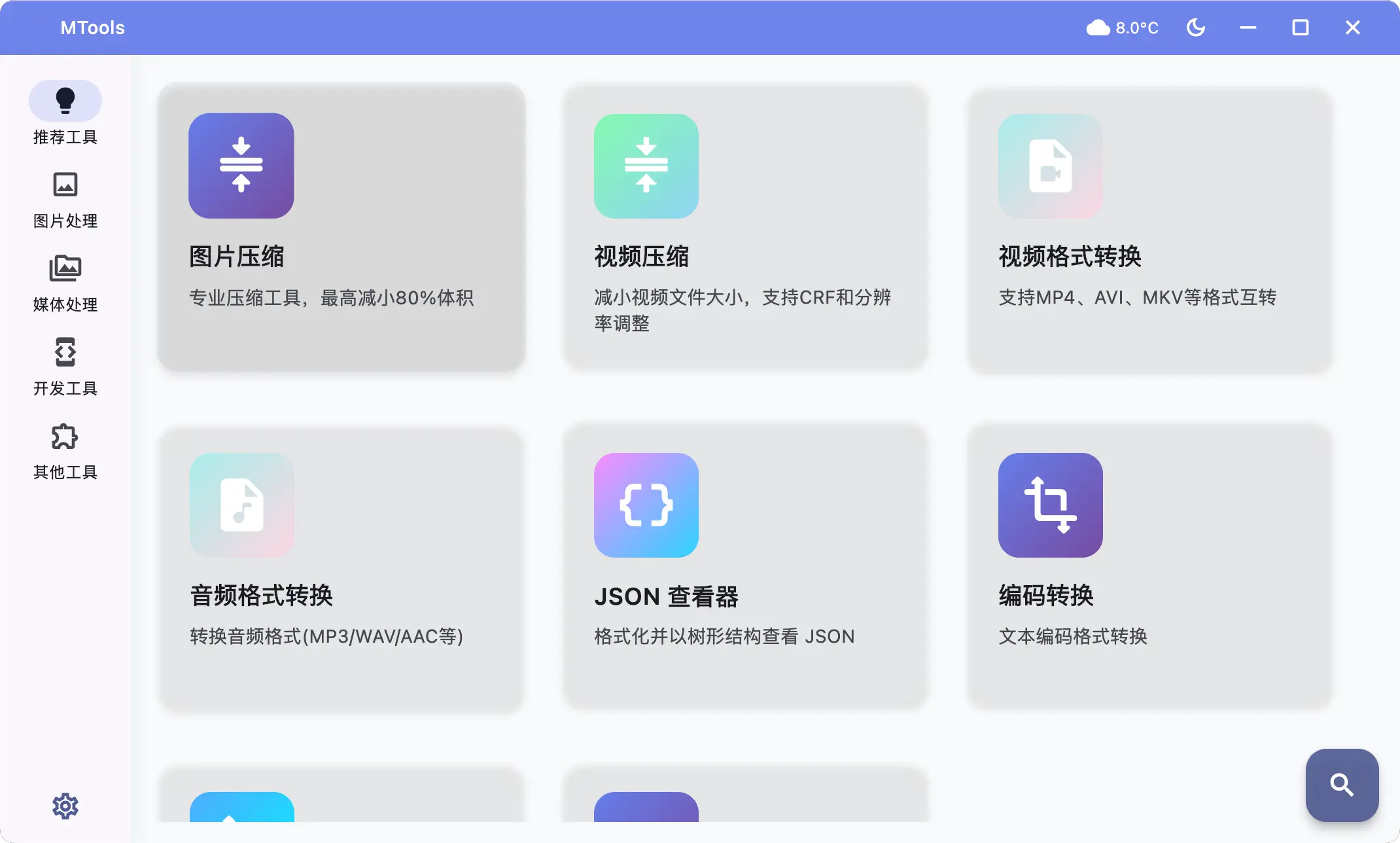
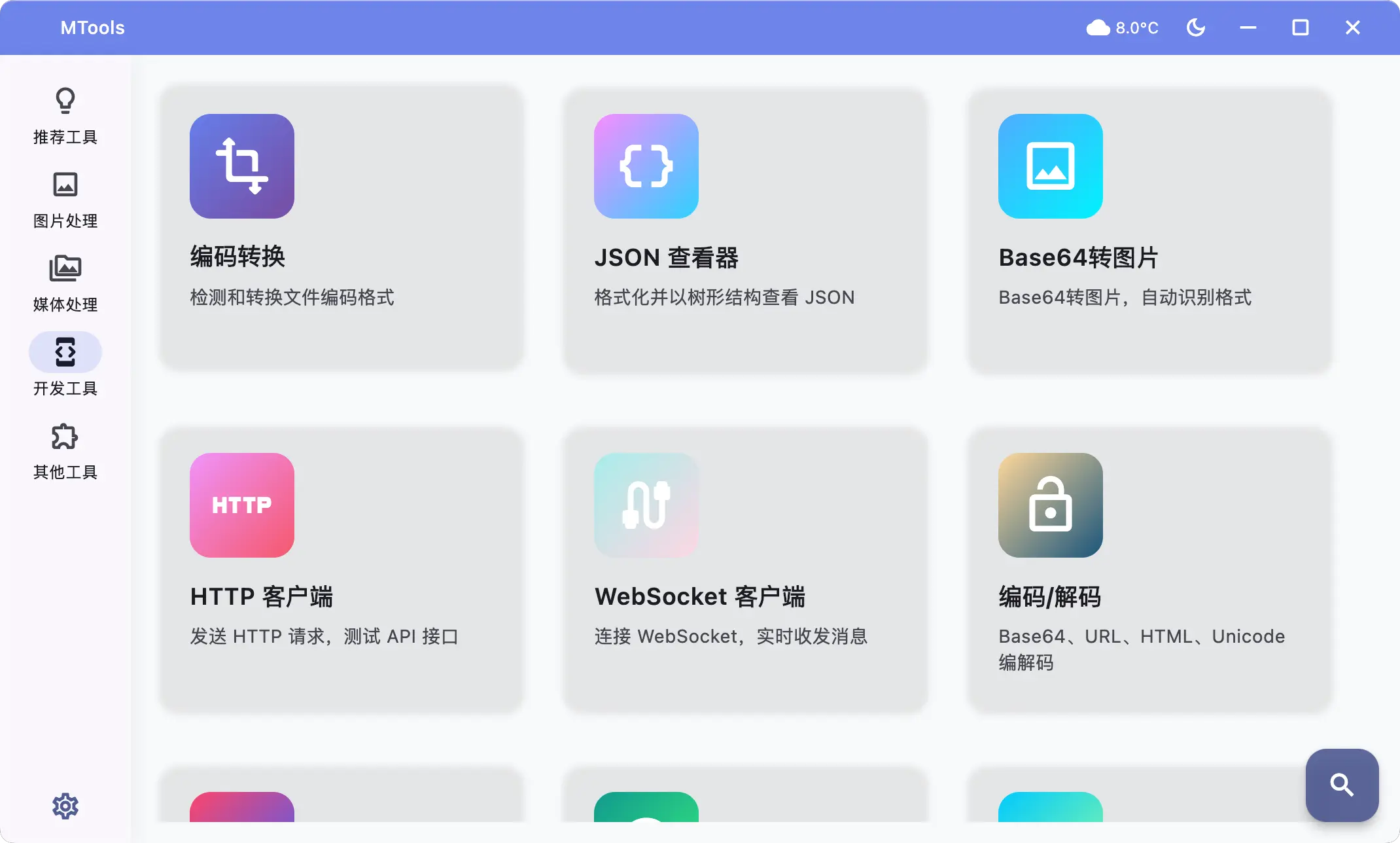
初次下载安装 MTools,其过程符合 Mac 应用的一贯标准,简洁顺畅。打开软件,第一印象是界面设计相当清爽,采用了符合 macOS 设计规范的原生风格,左侧是清晰的功能模块导航栏,右侧则是广阔的功能操作区域。这种布局逻辑清晰,即使功能繁多,也不会让用户感到混乱。
在实际使用中,最直观的体验是 “流畅” 与 “便捷”。例如,当你需要从一段视频中提取音频,然后稍作裁剪并转换成 MP3 格式,传统方式可能需要打开至少两个软件。而在 MTools 中,你可以在“视频工具”中提取音频,然后直接在旁边的“音频工具”标签页中完成裁剪和转换,所有操作都在同一窗口内完成,数据无需反复导入导出。
其内置的 AI 功能(如智能抠图、背景移除)集成在相应的图片处理模块中,处理速度较快,效果对于日常使用和快速出图而言完全够用,满足了“不求极致专业,但求高效可用”的场景。
功能点详述
MTools 的功能库可谓琳琅满目,主要分为以下几大核心模块:
-
音视频处理工具
- 视频工具:支持视频格式转换、合并、分割、压缩、GIF 制作、音频提取、画面裁剪与旋转、元信息查看/编辑等。
- 音频工具:提供音频格式转换、剪切、合并、混音、音量调整、降噪等基础处理功能。
-
图片编辑与处理工具
- 格式转换与压缩:支持多种图片格式互转,并能智能压缩图片体积。
- 基础编辑:包含调整尺寸、旋转、翻转、添加水印(文字/图片)等功能。
- AI 增强:集成智能抠图、背景移除、照片修复、清晰度提升等 AI 驱动功能。
- 批量处理:支持对多张图片进行统一的格式转换、缩放、重命名等操作,极大提升效率。
-
文本与编码工具
- 文本处理:提供字符串查找替换、正则表达式、JSON/XML 格式化、文本比对(Diff)、行排序等开发者常用功能。
- 编码/加密:包含 Base64 编解码、URL 编解码、哈希值生成(MD5, SHA)、对称加密(AES)等。
- 实用工具:时间戳转换、二维码生成与识别、IP 查询、汇率换算等。
应用特点
综合来看,MTools 呈现出以下几个鲜明的特点:
- 多功能一体化集成:这是其最核心的竞争力。它将以往需要多个轻量级甚至专业软件才能完成的任务聚合起来,为用户提供了一个功能强大的“瑞士军刀”,尤其适合处理跨媒体类型的复合型任务。
- 工作流优化导向:软件设计明显以优化用户操作流程为出发点。减少应用切换、统一的操作逻辑、快速的批处理能力,都直指提升效率这一目标。
- AI 赋能,智能提效:将当前实用的 AI 能力(如图像识别处理)无缝集成到传统工具中,为常规操作增添了智能化的解决方案,降低了专业门槛。
- 原生体验与出色设计:完全遵循 macOS 应用的设计哲学,界面美观,交互流畅,性能表现良好,与原系统高度融合。
- 快速启动,即开即用:作为本地桌面应用,无需联网即可使用绝大多数功能,响应速度远胜于许多在线工具网站,且保障了数据隐私。
总结
MTools 成功地验证了“一体化效率工具”在特定用户群体中的巨大价值。它并非旨在替代 Final Cut Pro 或 Photoshop 这样的专业重型软件,而是精准地填补了市场空白——为那些频繁处理多媒体文件、需要快速完成格式转换、基础编辑和编码任务的用户,提供了一个极其便捷高效的“超级工具箱”。
对于追求简洁桌面、讨厌冗余软件、且日常工作中充斥着各种“小处理”的 Mac 用户而言,MTools 无疑是一款值得尝试的效率利器。它通过整合与创新,让复杂的事情变得简单,让重复的操作变得快捷,切实地践行了其“简化工作流程,提升生产效率”的开发初衷。
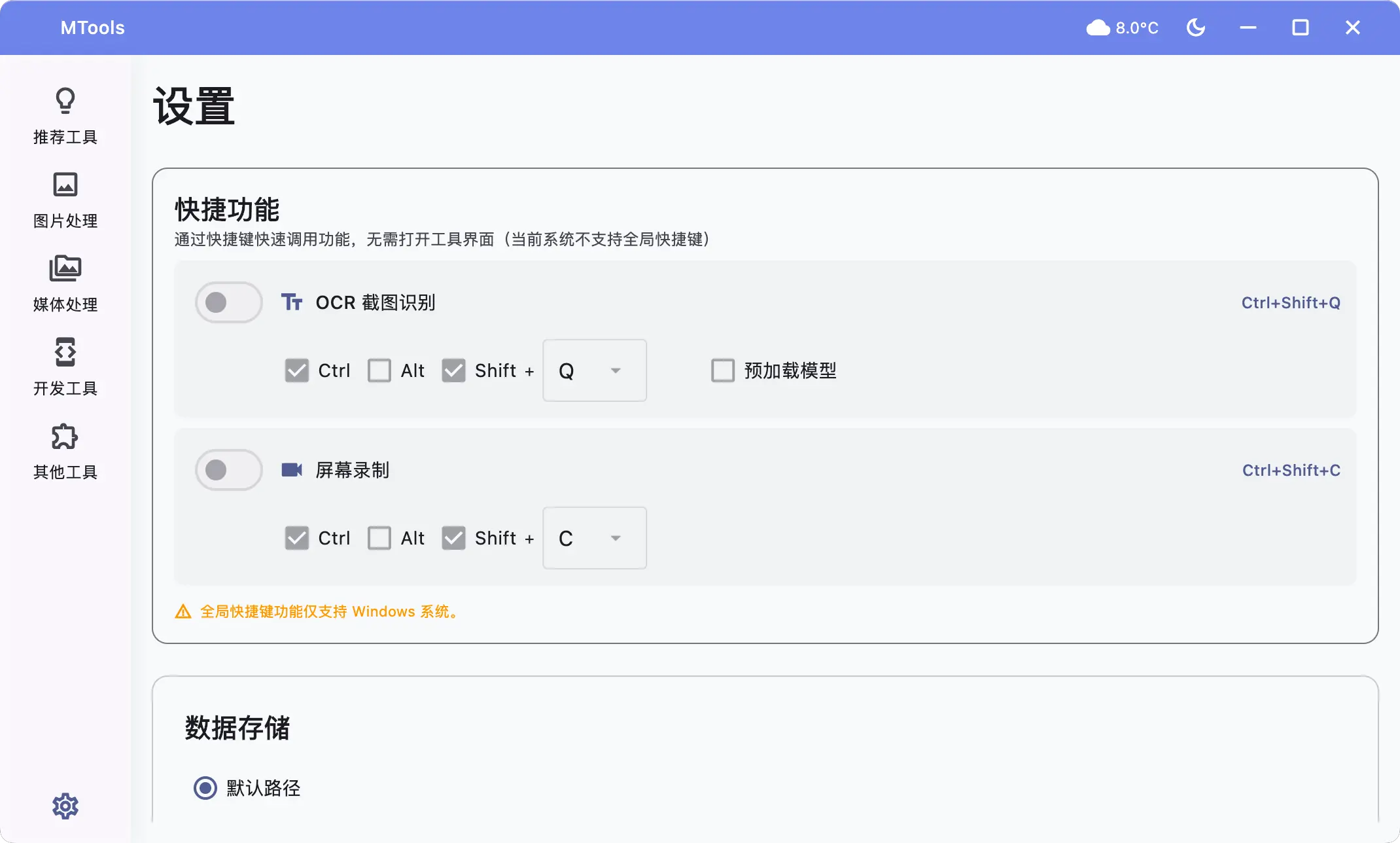
应用截图

安装说明
- 点击上方"下载"按钮下载 .dmg 安装包
- 双击下载的 .dmg 文件打开安装镜像
- 将 MTools 拖拽到 Applications 文件夹
- 从 Launchpad 或 Applications 文件夹启动应用
系统要求
- >= macOS 12.0