

软件介绍
寻找好用的Mac视频下载器?VidBee是一款基于yt-dlp的免费开源工具,支持从YouTube、Bilibili等超1000个网站下载视频与音频。本文详细介绍其核心功能、Mac安装指南及真实使用体验,告诉你它如何以简洁界面完成高效下载。
VidBee是一款免费、开源的跨平台视频下载应用程序。它的核心基于广受好评的 yt-dlp 引擎,这意味着它继承了强大的兼容性和解码能力。开发者致力于为用户提供一个漂亮且易于使用的图形界面(GUI),以替代复杂的命令行操作,让技术小白也能轻松下载网络视频。
其开发初衷很明确:将那些需要通过命令行输入指令的复杂操作,封装在一个直观、美观的窗口之下。正如其名“VidBee”(Video Bee),它希望像蜜蜂采集花蜜一样,帮助用户高效、轻巧地从互联网“采集”视频内容。
核心功能特性一览
广泛的网站支持
得益于底层的yt-dlp引擎,VidBee支持从超过1000个网站下载视频和音频,包括YouTube、Bilibili、Twitter、Vimeo、TikTok等国内外主流平台。你几乎不需要担心链接兼容性问题。
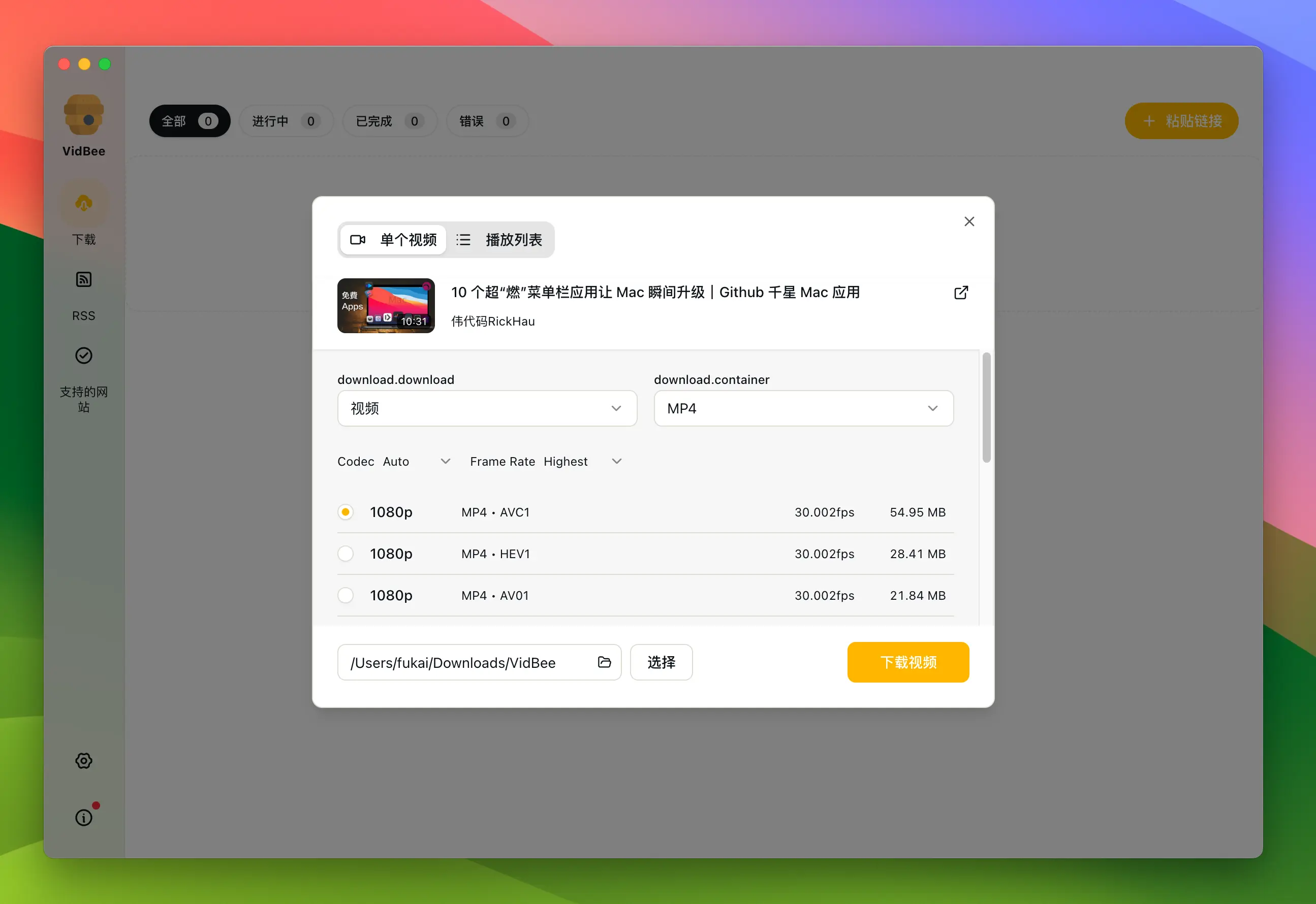
智能的格式与质量选择
粘贴视频链接后,VidBee会自动解析出所有可用的格式。你可以自由选择:
- 视频清晰度:从360p到4K甚至8K。
- 封装格式:如MP4、MKV、WebM等。
- 纯音频提取:可单独下载为MP3、M4A、OPUS等音频格式。
- 字幕下载:支持同时下载视频自带的字幕文件。
高效的批量与队列下载
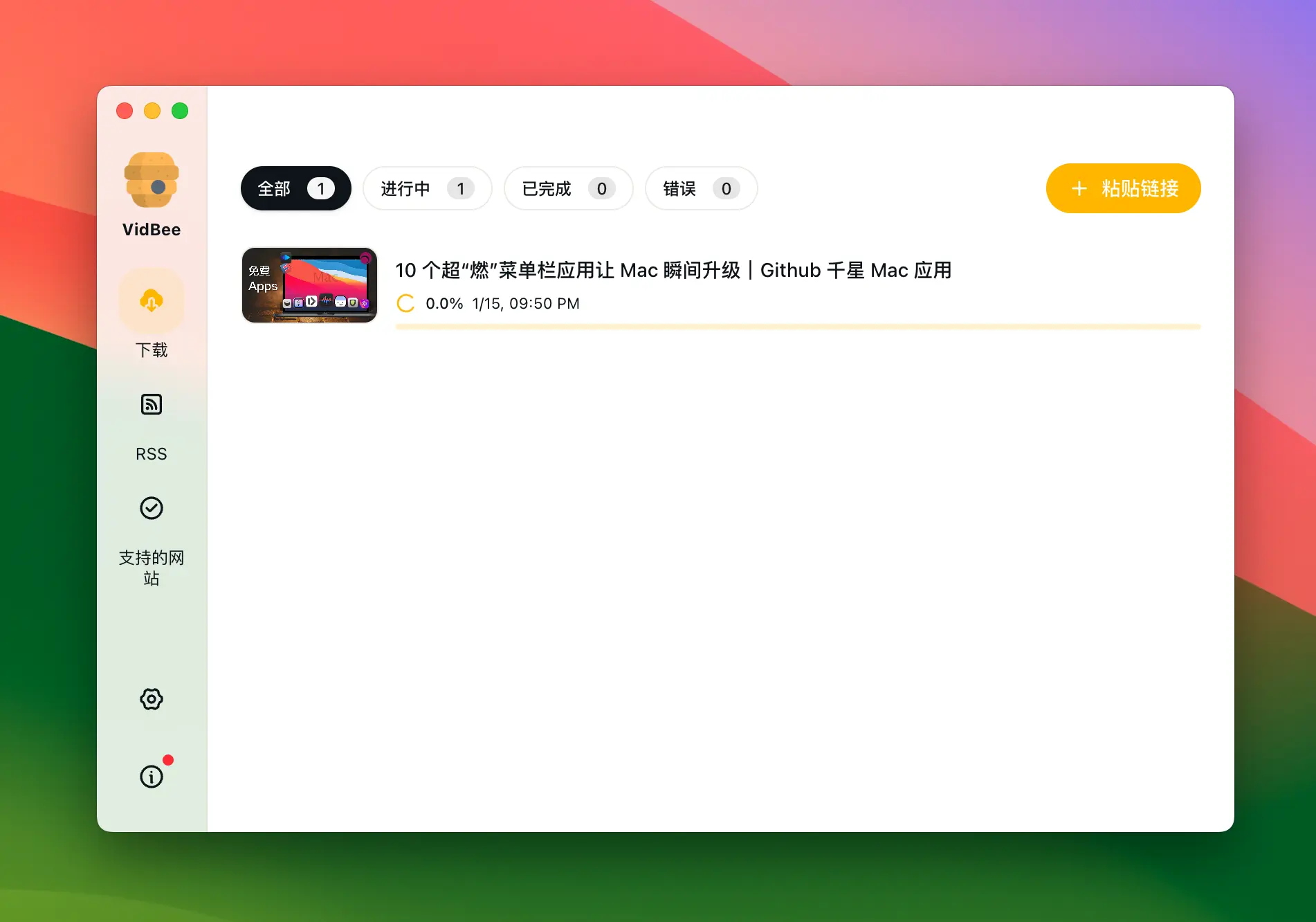
VidBee允许你一次性添加多个视频链接,它们会形成一个清晰的下载队列。你可以灵活管理队列中的任务,例如暂停、恢复或调整优先级,这对于整理系列视频或创建个人资源库非常方便。
便捷的浏览器扩展
通过安装官方浏览器扩展,你可以在浏览视频页面时,一键将当前视频发送到VidBee客户端。这个功能彻底省去了“复制链接-切换应用-粘贴”的繁琐步骤,实现了真正的流线化操作。
订阅与自动下载(RSS)
这是一个对追更用户极具吸引力的功能。你可以添加你喜爱的YouTube频道或Bilibili UP主的RSS订阅链接。VidBee会定期自动检查更新,并在后台静默下载新发布的视频,确保你的收藏总能保持最新。
在Mac上的安装与配置
VidBee提供了原生支持macOS的版本,无论是基于Intel处理器还是Apple Silicon(M1/M2/M3)的Mac都能完美运行。
- 获取安装包:最推荐的方式是访问VidBee的官方GitHub仓库发布页面,下载最新的
.dmg安装文件。这是确保软件来源安全、纯净的最佳途径。 - 安装与信任:打开下载的
.dmg文件,将VidBee图标拖拽到“应用程序”文件夹即可。首次打开时,macOS可能会提示“无法验证开发者”,这时需要进入 “系统设置”>“隐私与安全性”,找到并点击“仍要打开”即可。 - 初步设置:首次启动后,建议先在设置中配置默认下载目录和首选视频格式/质量。你也可以在这里设置网络代理,以适应不同的网络环境。
实际使用体验与主观感受
在实际使用中,VidBee最令人印象深刻的是它在 “强大”与“简洁”之间取得的平衡。
界面设计赏心悦目
许多用户,包括笔者自己,最初都是被它的界面吸引。它采用了符合现代设计规范的清爽布局,提供了完整的深色/浅色主题支持,并能跟随macOS的系统设置自动切换。动画效果流畅细腻,完全没有一些开源工具那种“粗糙”或“过时”的观感。开发者显然在用户体验上投入了很大心思。
操作流程极其直观
使用VidBee下载视频的基本流程简单到只需三步:复制链接、粘贴到输入框、点击下载。所有高级选项(如选择具体格式)都被优雅地收纳在次级菜单中,不会干扰核心操作。这种设计让新手能立即上手,同时也能满足高级用户的定制需求。
稳定与可靠性
在数月的使用中,VidBee表现出良好的稳定性。其背后的yt-dlp引擎持续活跃更新,能快速应对各大视频网站的策略调整,保证了下载成功率。下载速度主要取决于你的网络带宽和视频源站,软件本身几乎不成为瓶颈。
一些值得注意的方面
需要注意的是,VidBee是一个纯粹的本地下工具。它不提供在线解析或云下载服务,所有任务都依赖你本地的网络和算力。此外,虽然它支持站点极多,但对于某些采用特殊加密或流媒体协议的网站,仍有可能遇到无法下载的情况,这是此类工具普遍面临的技术边界。
总而言之,VidBee像是一位安静而能干的数字助手。它没有复杂的设置门槛,没有扰人的广告,只是在你需要时,高效地完成“下载”这件单一而明确的任务。对于寻求一款可靠、美观、免费视频下载工具的Mac用户来说,VidBee是一个值得放入“应用程序”文件夹的优秀选择。
应用截图

安装说明
- 点击上方"下载"按钮下载 .dmg 安装包
- 双击下载的 .dmg 文件打开安装镜像
- 将 VidBee 拖拽到 Applications 文件夹
- 从 Launchpad 或 Applications 文件夹启动应用
系统要求
- >= macOS 10.15