
软件介绍
KeyRemap 是一款 macOS 原生键盘按键重映射工具。可把任意按键或组合键改成其他按键、直接屏蔽,或映射为一段常用文本;规则保存在本地,支持 Intel 与 Apple Silicon。
一、为什么要改键
Mac 的键盘很好用,但「好用」是苹果替你定义的。
Vim 用户每天要把左手小指伸到左上角去够 Escape;从 Windows 转过来的外接键盘,Alt 和 Command 的位置永远记反;Caps Lock 占着键盘上最黄金的位置,却几乎只用来误触发一整段大写;写代码时同一个邮箱、同一段签名、同一句常用回复,一天要敲十几遍。
系统自带的「修饰键」设置只让我们在 Caps Lock / ⌃ / ⌥ / ⌘ 这几颗键之间互换,或者把其中一颗设为「无操作」,再细就无能为力了。KeyRemap 想解决的正是这一层:让你按自己的习惯,逐颗定义键盘上任意按键的行为。
二、它能做什么
核心是「一条规则 = 一个触发键 + 一个动作」,动作有三种:
| 动作 | 说明 | 典型用法 |
|---|---|---|
| 按键 → 按键 | 把任意物理键换成另一颗键,可附加 ⌃ ⌥ ⇧ ⌘ | Caps Lock → Escape、⌃⌥K → F19 |
| 按键 → 屏蔽 | 让某个键彻底失效 | 屏蔽误触的 Caps Lock |
| 按键 → 文本 | 按一下直接输入一段文字 | 邮箱、工号、签名、常用代码片段 |
几个容易被忽略但很关键的细节:
- 组合键也能触发。不只是单键,
⌃⌥K → Escape这类组合同样可以录制。录的时候按住修饰键再按主键,松手后界面会稳定显示⌃⌥K,不会把修饰键弄丢。 - 严格修饰键匹配。默认只有「修饰键完全一致」时才触发。所以哪怕你把
C映射成D,⌘C依然是复制,不会因为一个映射把整套系统快捷键搞坏。 - Caps Lock 特别处理。大写锁定状态由系统在事件链的更上游维护,只吞掉按键会出现「键变了、大写灯还亮着」的怪事。KeyRemap 会在改键后异步复位大写锁定状态。
- 规则细粒度可控。每条规则有独立开关,顶部还有一个总开关,菜单栏图标可以在不打开窗口的情况下一键暂停。
三、界面与三步上手
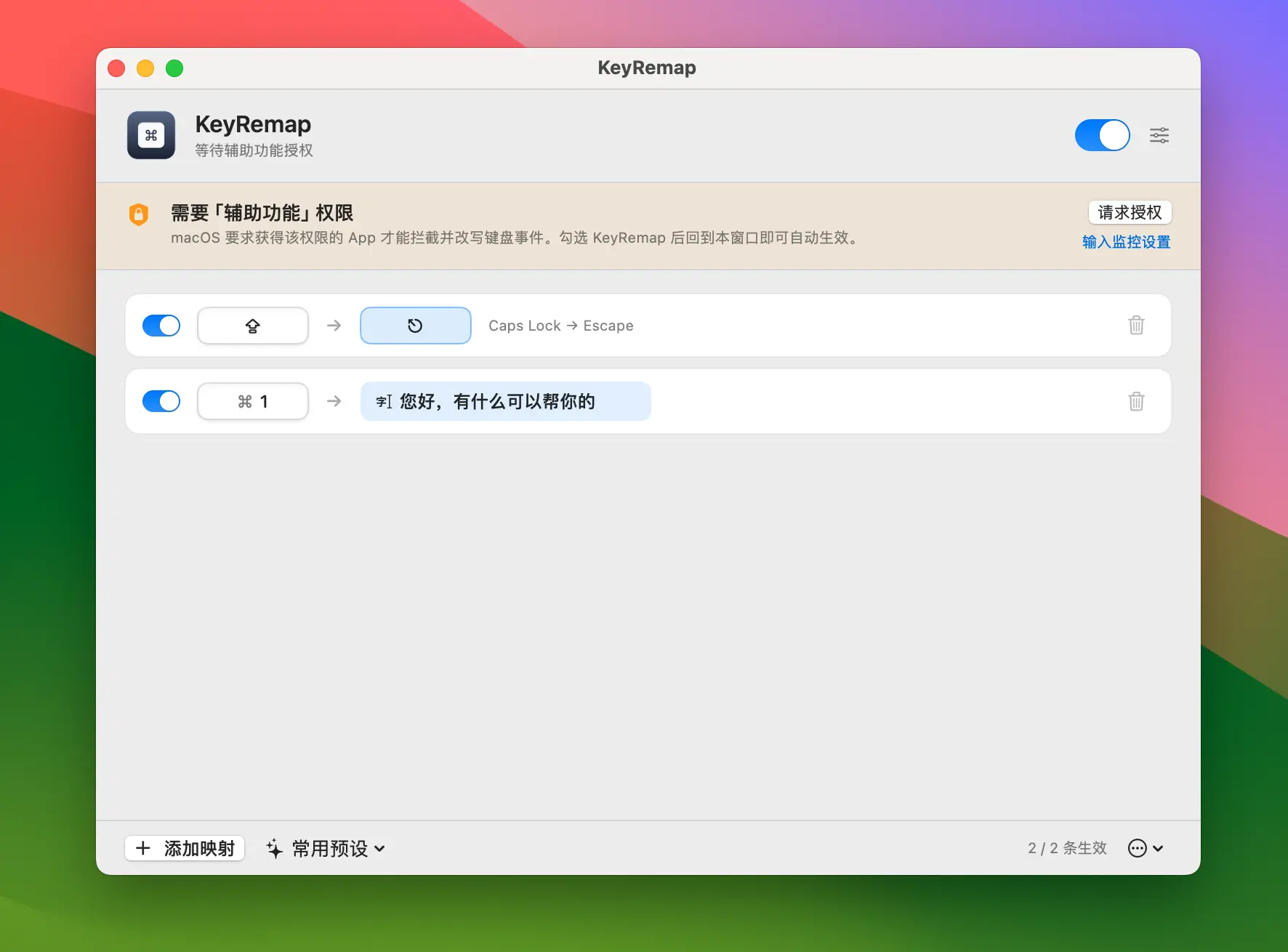
第 1 步:授权。 建议先把 .app 拖进 /Applications 再启动。窗口顶部会出现橙色提示条,点「请求授权」,到「系统设置 › 隐私与安全性 › 辅助功能」里勾选 KeyRemap;回到窗口,提示条消失,标题下方变成「正在后台拦截按键 · 全局生效」,映射立即生效。这是 macOS 对全局键盘事件拦截的硬性要求,不是 App 在要多余权限。
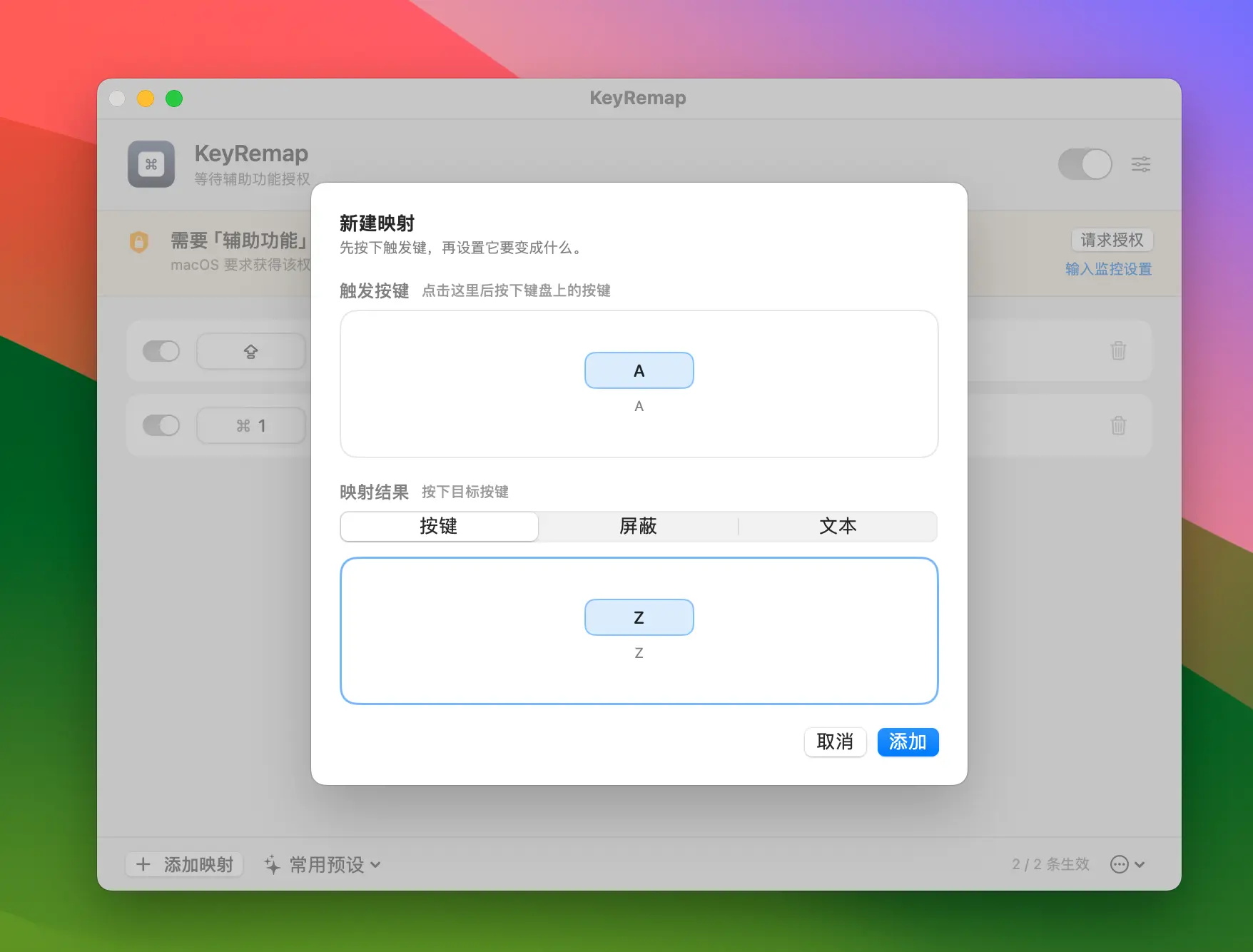
第 2 步:加规则。 点左下角「添加映射」,或者直接从「常用预设」里挑一条 —— 内置了 Caps Lock → Escape、→ Delete、→ F19(可被其他 App 识别)、→ 不响应 四种。首次启动也默认带一条 Caps Lock → Escape。
第 3 步:录制。 点左侧键帽,按下想改的那颗键即可(按住 ⌃⌥ 再按就是组合键);点右侧键帽,选择要变成按键、屏蔽还是一段文本。底部会实时显示「N / N 条生效」。窗口右下角「⋯」里可以导入 / 导出配置、打开配置文件所在位置;右上角的齿轮菜单里则是「严格匹配修饰键」「开机自动启动」和系统权限设置的快捷入口。
四、几个真实用得上的场景
- Vim / Emacs / IDE 重度用户:
Caps Lock → Escape,小指不用再横跨整个键盘。 - 外接键盘与跨平台:把 Windows 布局键盘的键位改成 macOS 肌肉记忆,不用在两套习惯之间来回切换。
- 误触重灾区:直接屏蔽
Caps Lock,或者映射到F19这种系统不占用的键,再交给其他自动化工具当「专属触发键」。 - 重复输入:邮箱、工号、客服常用语、代码片段,做成一个按键就行。
- 人体工学调整:把高频按键挪到小指够得着的位置,减少手腕和手指的反复移动。
五、实现上的几个讲究
KeyRemap 是 Swift + SwiftUI / AppKit 写的原生 App,不依赖浏览器内核或第三方运行时,最低支持 macOS 12,并编译成 arm64 + x86_64 通用二进制。
技术上有两点值得单独说:
就地改写事件,而不是合成新事件。 它在会话级事件流上挂了一个 head-insert 的 CGEventTap,命中规则时直接改写原事件的 keyCode / flags,再把原事件放行。这样不会产生「拦截 → 造一个新事件 → 新事件又被自己拦到」的回环,延迟也几乎可以忽略:
键盘 → IOHIDSystem → WindowServer → [KeyRemap 事件 Tap] → 目标 App
                                        ↑ 改写 keyCode / flags
配置只是一个本地 JSON 文件。 规则、总开关、严格匹配开关都写在 ~/Library/Application Support/KeyRemap/config.json,可以直接编辑、备份或纳入版本管理,不上传任何服务器。权限状态还会被自动观察:用户在系统设置里勾选辅助功能后,引擎会自己接管,不用重启 App。
注意事项与能力边界
- 需要辅助功能权限。ad-hoc 签名与文件路径绑定,每次重新打包后可能要在系统设置里取消勾选再勾一次;两个
.app的 Bundle ID 不同,授权互相独立。 - 安全输入框不生效。密码框、锁屏、登录界面处于 secure input 状态,任何基于事件 tap 的工具都无法拦截,这是系统限制。
- 修饰键本身不能单独当触发键。⌘ / ⌥ / ⌃ / ⇧ 产生的是
flagsChanged事件,和普通按键不在同一条链路;目前支持「普通按键 + 修饰键组合」。 - 把 Caps Lock 设为触发键会失去大小写切换,因为它的大写状态会被强制复位。想保留大写功能就别动这颗键。
- 当前为 ad-hoc 签名、未做公证,跨机器分发会被 Gatekeeper 拦截(右键 → 打开 可绕过)。
小结
改键这件事,门槛不该是「先学会写一份 Karabiner 配置」或者「装一个常驻后台的沉重工具」。KeyRemap 把范围收得很窄:打开窗口、按下要改的键、选一个结果,剩下的交给菜单栏里那个小图标。规则本地可导出、随时可暂停、不碰系统快捷键 —— 对大多数只想把 Caps Lock 换成 Escape、或者顺手屏蔽掉某个误触键的人来说,这样就够了。
应用截图
安装说明
1. 将「KeyRemap.app」拖入「应用程序」文件夹。
2. 首次打开如被 Gatekeeper 拦截,右键点击应用选择「打开」。
3. 按提示到「系统设置 › 隐私与安全性 › 辅助功能」勾选 KeyRemap,映射随即生效。
系统要求
- macOS 12.0 或更高版本