

软件介绍
FanBar 0.9.0 for Mac 是免费开源的 macOS 菜单栏风扇控制工具,可查看 CPU/GPU/SSD 温度与风扇转速,支持自动、固定转速与静音/均衡/性能/极速预设,可编辑温度-转速曲线,并带高温通知、桌面组件、命令行与 CSV 日志。GPL-3.0 开源、官方已公证、无需激活,Apple Silicon 与 Intel 均支持。
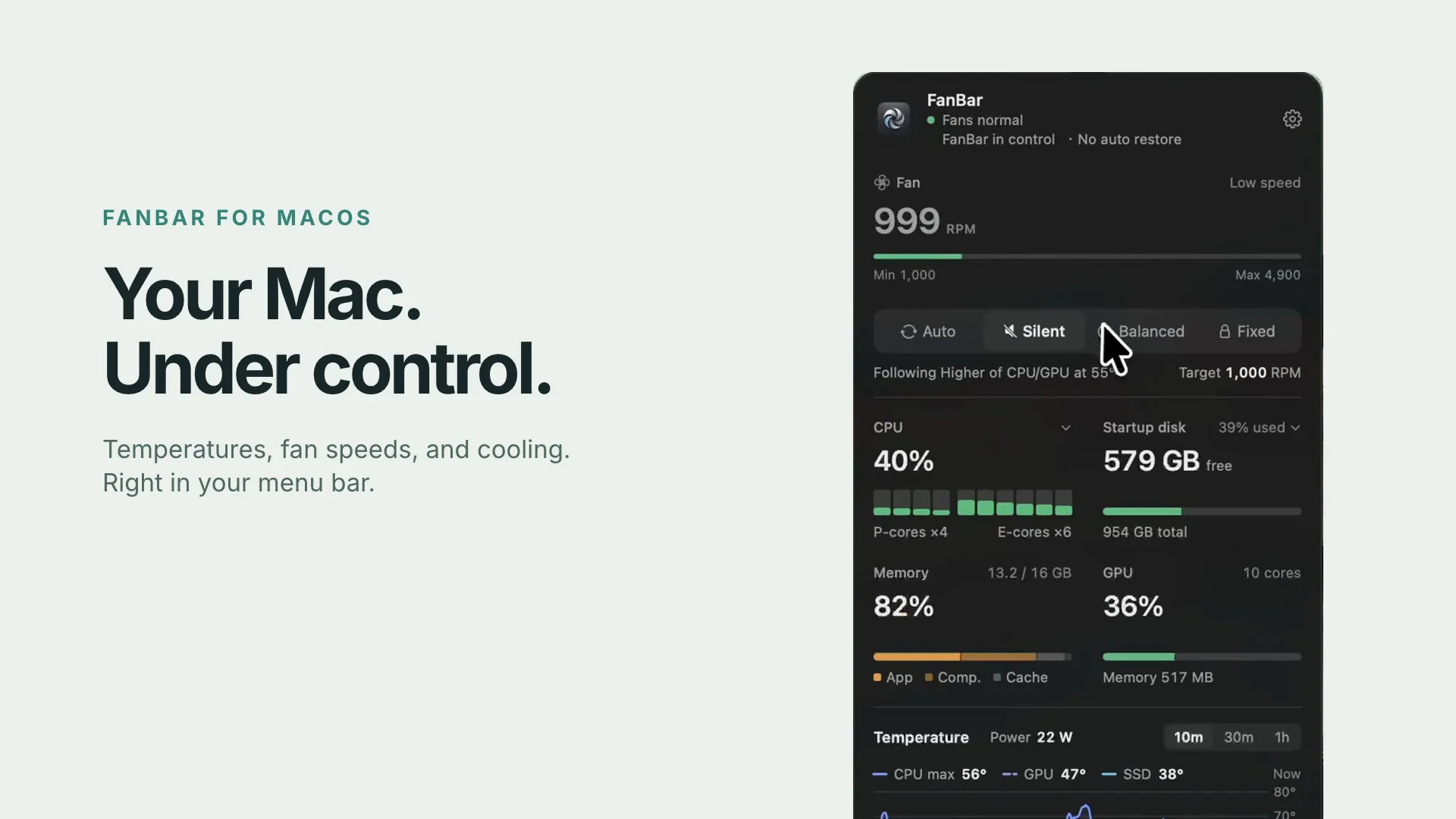
FanBar 0.9.0 是一款免费开源的原生 macOS 菜单栏风扇控制工具,用来查看温度,并在需要时精细管理散热策略。macOS 平时会自己接管风扇,但如果你想让机器更安静,或者在高负载前先把转速拉起来,FanBar 可以把这份控制权交还给你——前提是你明确批准它安装的签名控制服务。它按 GPL-3.0 协议开源,官方版本已签名公证,无需破解、无需序列号、没有账号订阅和广告,界面原生支持简体中文。
主要功能
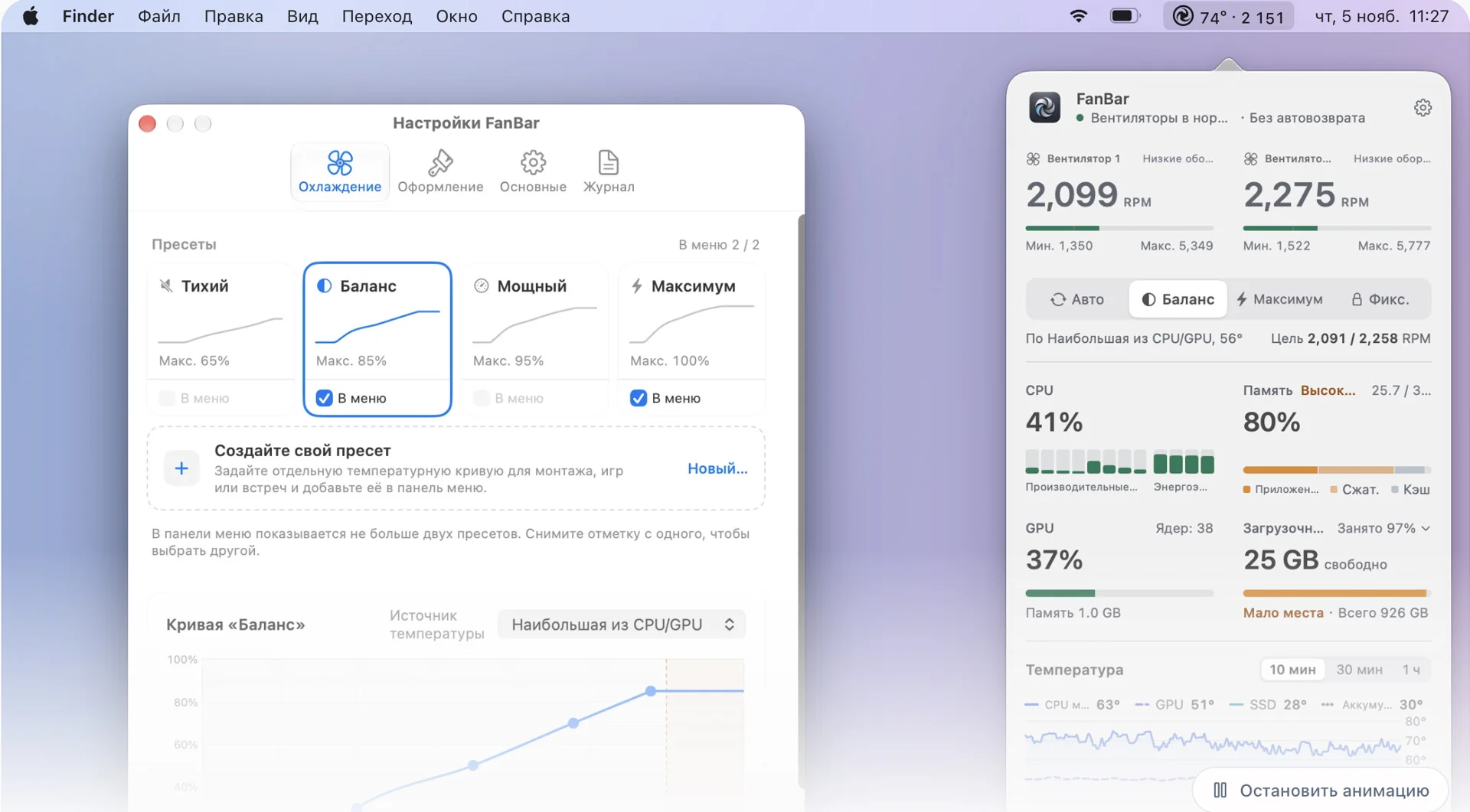
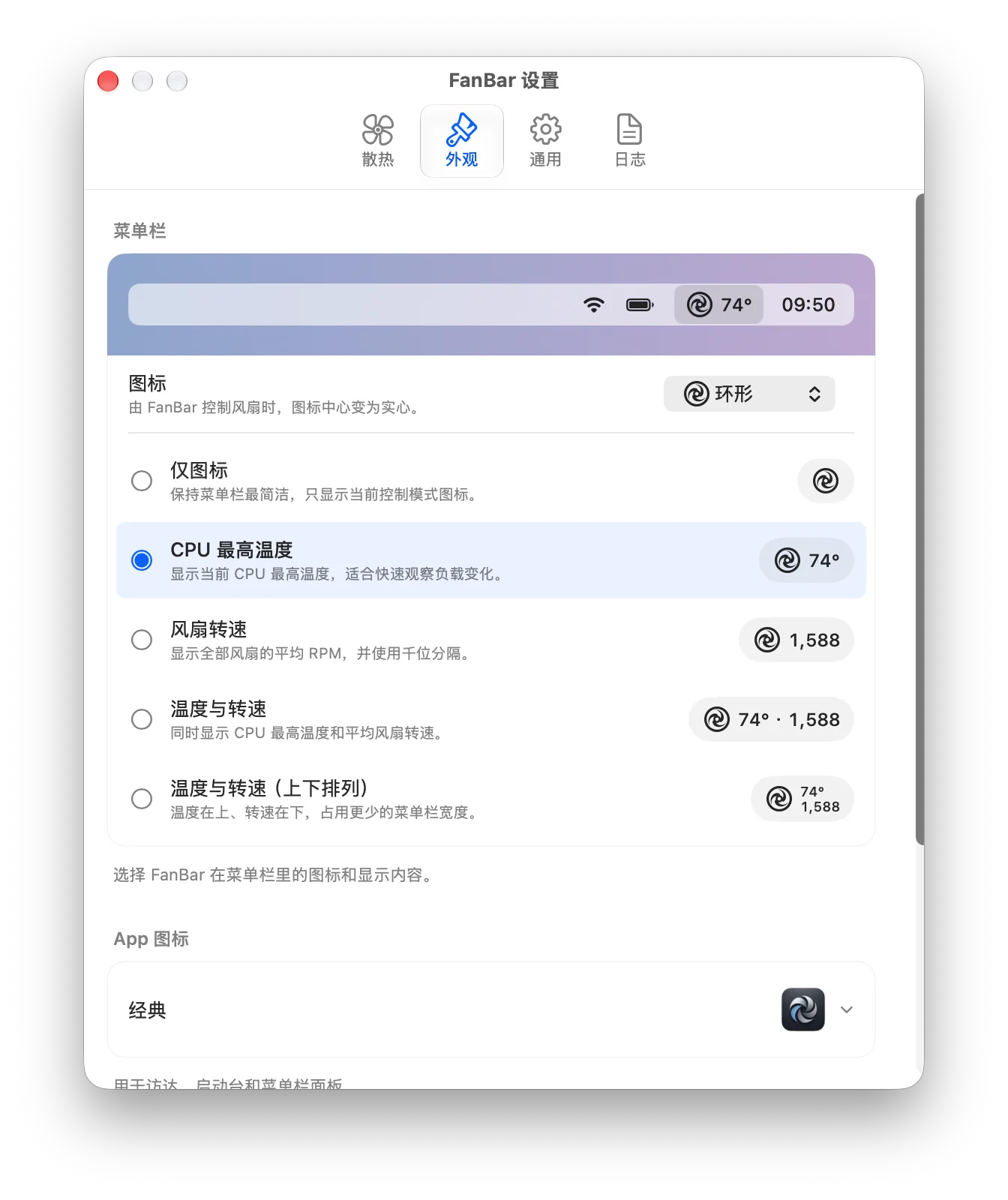
- 菜单栏一眼掌握状态:可只显示图标、CPU 温度、平均风扇 RPM,或把几项并排/上下组合显示以节省菜单栏宽度;内置漩涡、环形、粗体、螺旋桨、护罩、线条六款图标,风扇转动时图标随之旋转、停转后缓缓静止。
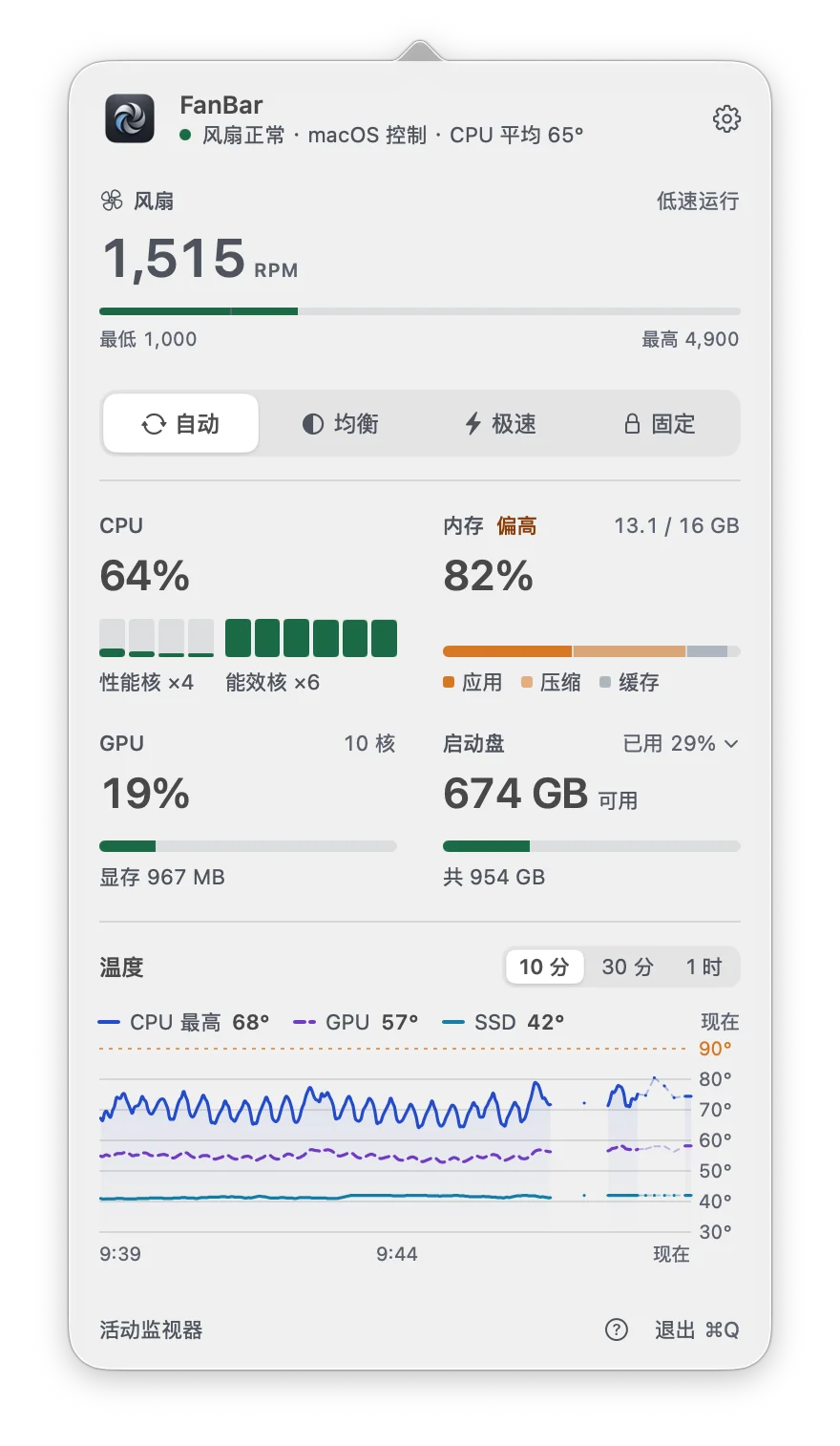
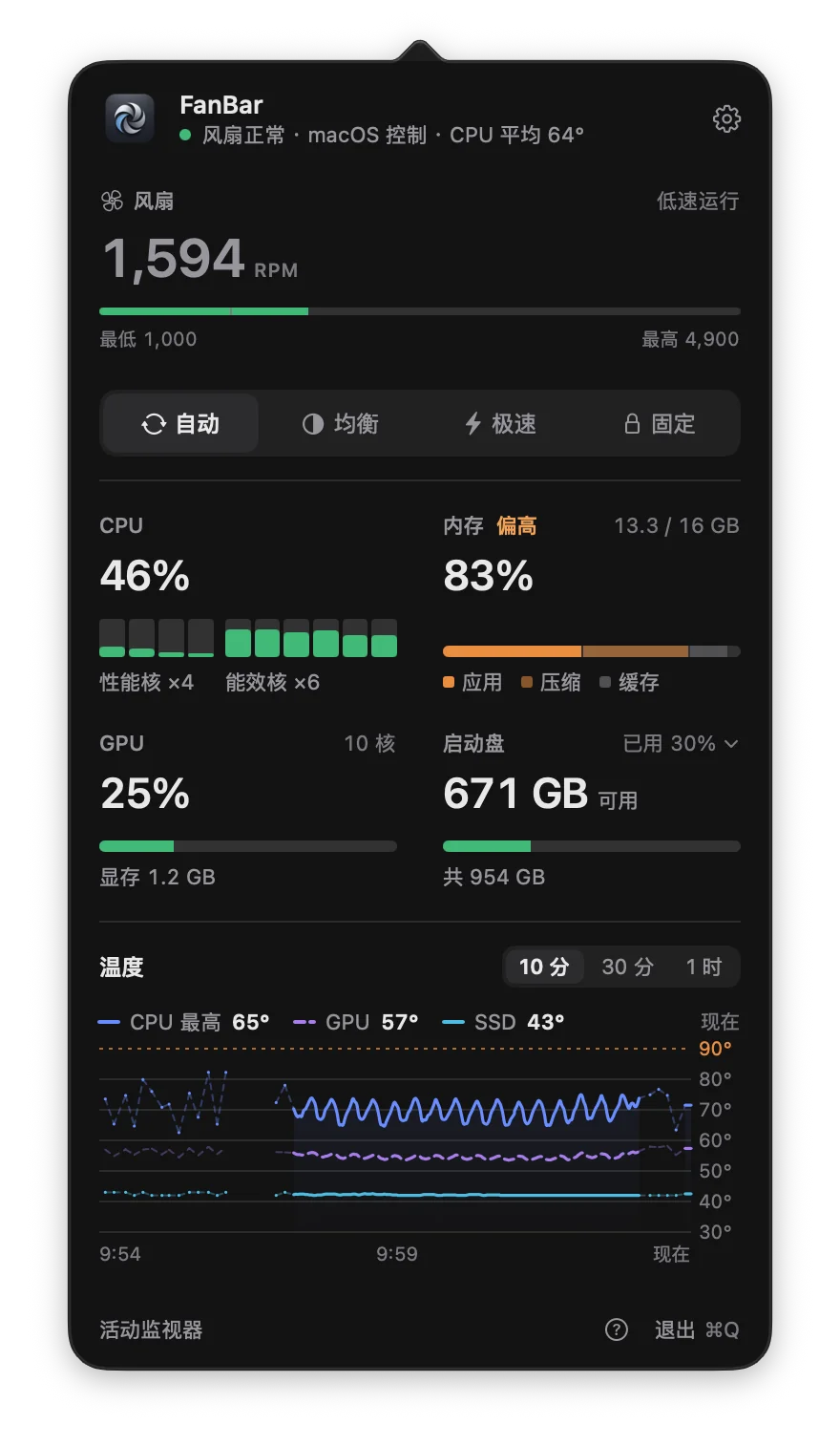
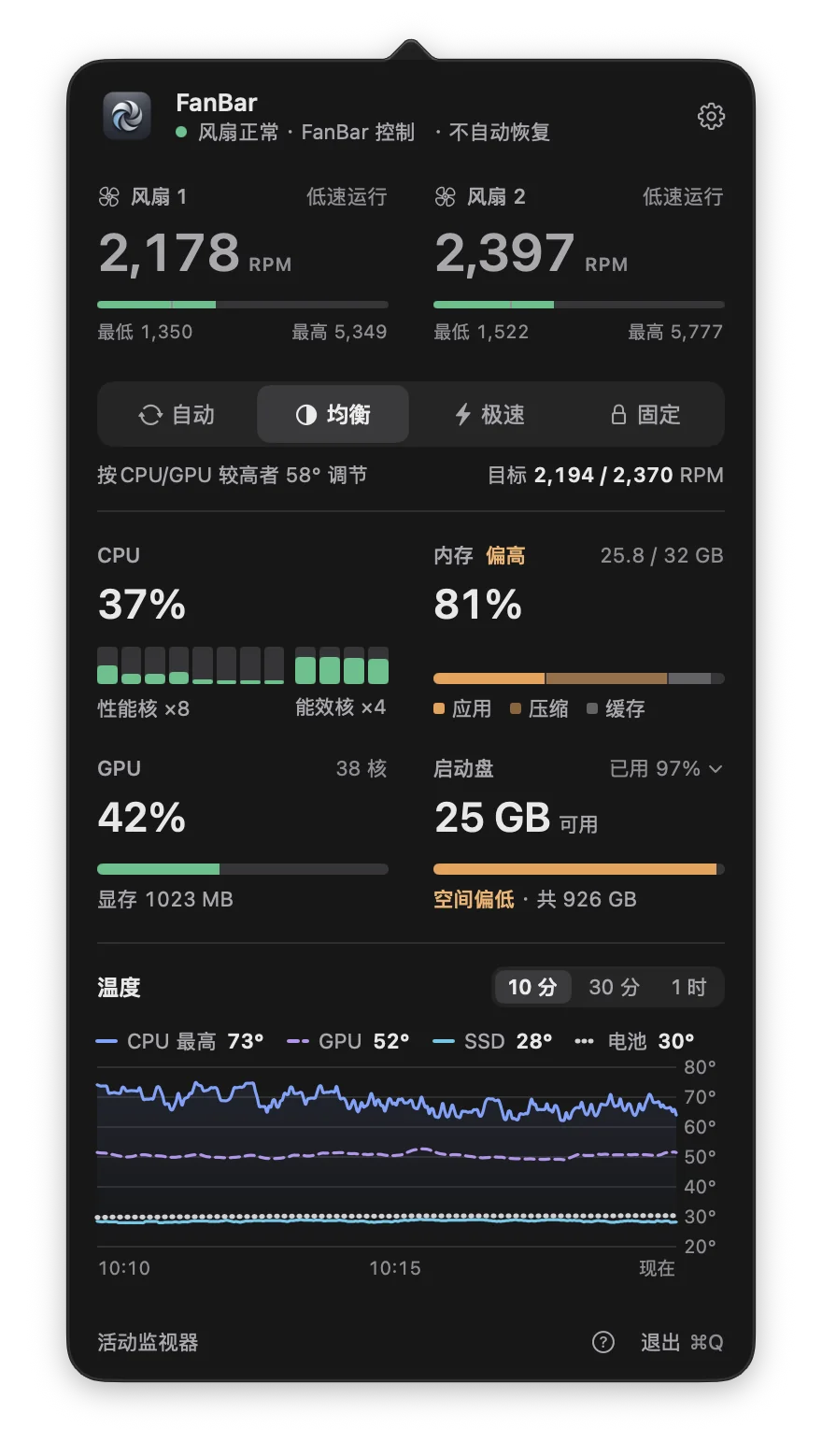
- 完整的硬件监控面板:每个风扇单独显示当前转速与硬件允许的转速区间;紧凑展示 CPU、GPU、内存与磁盘占用(按程度显示绿/橙/红);CPU、GPU 温度之外,设备支持时还会显示 SSD 与电池温度,并附最近十分钟趋势图。双风扇 Mac 会并排显示两路数据。
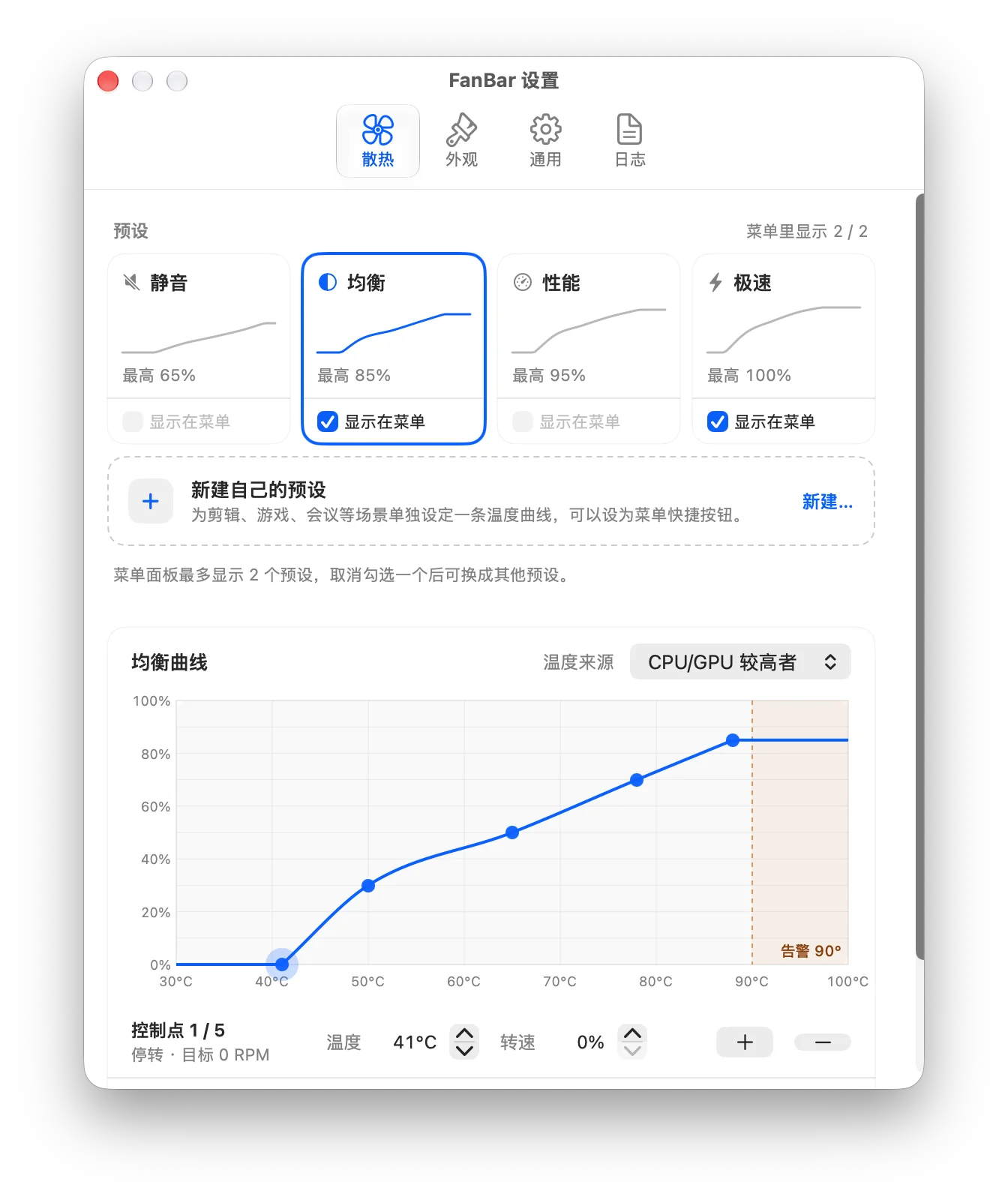
- 五种散热方式:交还 macOS 自动控制、设定固定目标 RPM,或使用静音、均衡、性能、极速等面板预设;固定转速与预设可设为 15 分钟、30 分钟或 1 小时后自动恢复系统管理,避免忘记关掉手动控制。
- 可编辑的智能温控曲线:每个预设都有独立的「温度 → 转速」曲线,直接拖动控制点即可调整;温度源可选 CPU、GPU 或 SSD,设备没有对应传感器时会自动走安全回退。
- 明确的安全边界:目标转速始终限制在风扇报告的硬件范围内;预设到期、应用退出、连接中断或控制服务异常时,都会尽力把风扇交还给 macOS 自动管理。
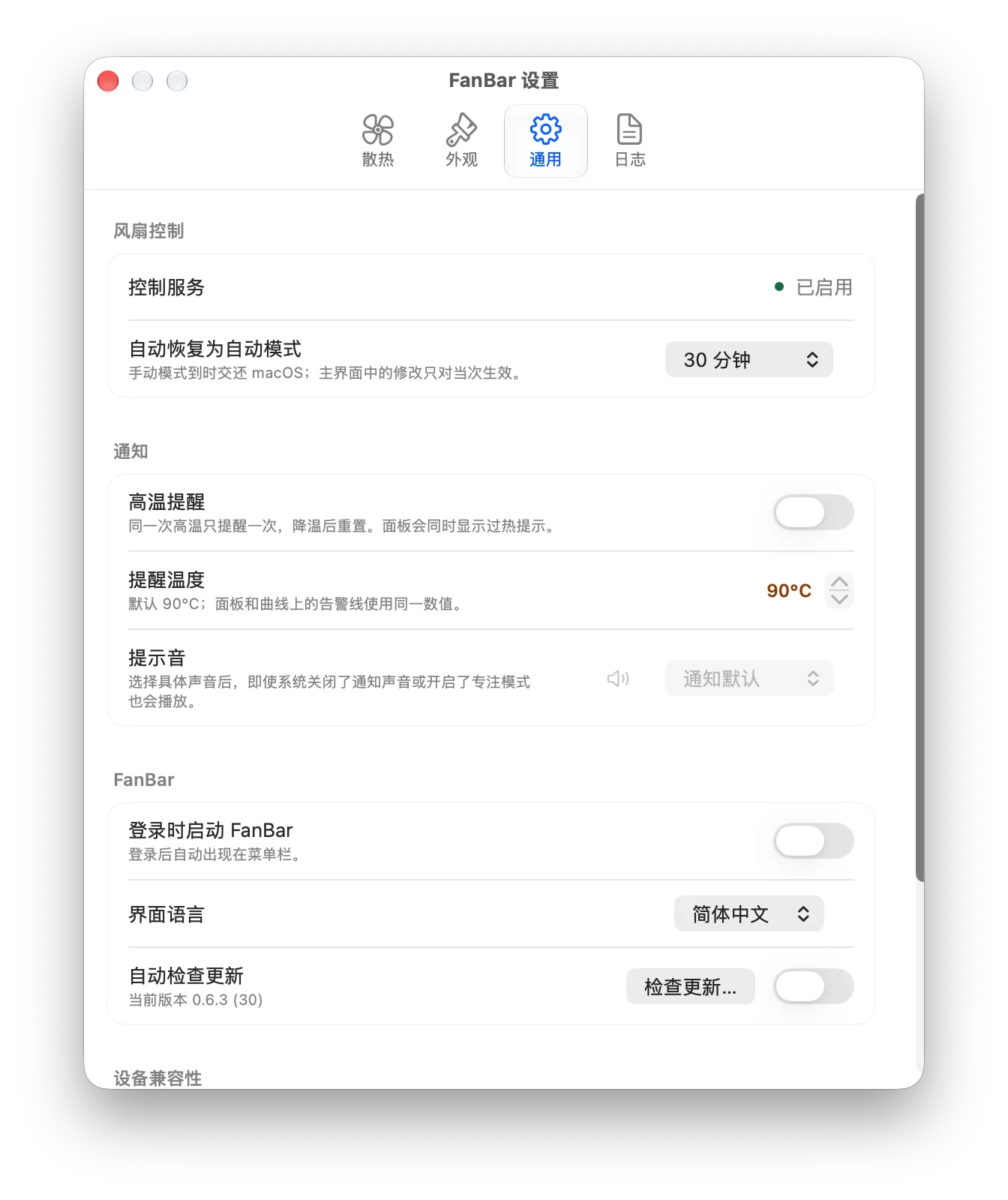
- 高温通知与桌面组件:可在 60–105°C(默认 90°C)设定 CPU/GPU 高温提醒,同一次高温只提醒一次,降温后才会重新提醒;macOS 14 及以上还能把风扇组件放到桌面,查看平均 RPM、CPU 温度与当前模式。
- 命令行、Raycast 与 CSV 日志:内置
fanbar命令可在终端或脚本里查看状态、切换预设、设定固定转速,支持--json输出;设置里可一键安装命令行工具与 Raycast 脚本命令。温度、转速和控制模式能每 2–60 秒写入 CSV 供后续分析。 - 六种界面语言:English、简体中文、繁體中文、日本語、Русский、Français,也可跟随系统语言,切换无需重启。
适用场景
适合嫌 Mac 太吵的人:写文档、看视频这类轻负载场景下,用「静音」预设或自定义曲线把转速压到风扇允许的最低区间,比系统默认策略更保守。
也适合经常跑渲染、编译、虚拟机或长时间导出的人:提前切到「性能」/「极速」预设,或让温控曲线跟随 CPU、GPU、SSD 里最热的那个传感器;需要排查散热问题时,打开 CSV 记录就能把一段时间的温度与转速变化拉出来分析。
系统要求与使用须知
macOS 11 Big Sur 或更高版本;Apple Silicon 与 Intel 芯片的 Mac 均支持,但机器需要能通过 AppleSMC 提供可读的风扇数据。安装包约 27MB,同时提供 arm64、x86_64 与通用版 DMG。
请留意:SMC 是 Apple 未公开支持的硬件接口。降低转速可能导致过热,持续高转速会增加噪音、功耗与机械磨损;日常建议保持「自动」或使用智能温控曲线,只在理解风险的前提下启用手动控制。首次手动调速需要在应用内选择「启用风扇控制」,并按系统提示完成授权(可能需要管理员密码)。
开源与激活
FanBar 由 Herman Danielle 开发,按 GPL-3.0 协议开源,官网为 getfanbar.com,源码与更新日志在 GitHub 的 helson-lin/FanBar 仓库。官方 DMG 已签名公证,直接拖入「应用程序」即可运行,无需激活、无需序列号,也不用处理「已损坏」提示;无账号、无订阅、无广告。界面语言在「设置 → 通用 → 界面语言」中切换。
本次更新(0.9.0)
菜单栏可单独显示 CPU、内存与 GPU 占用;原「日志」改版为「记录」,新增日常/排查问题/长期观察三种预设并支持自动清理旧记录;「通用」页顶部直接显示风扇控制状态,设置拆分为「菜单栏」与「面板」两页;修复 macOS 11 与 12 无法启用控制服务的问题。完整的更新日志见 GitHub Releases。
安装教程
1. 下载与芯片对应的 DMG(Apple Silicon 选 arm64,Intel Mac 选 x86_64,也可直接用 Universal 通用版),双击打开。
2. 将 FanBar 拖入「应用程序」文件夹,从启动台启动,菜单栏会出现风扇图标。
3. 点击菜单栏图标即可查看温度与转速;如需手动调速,选择「启用风扇控制」,按系统提示批准签名控制服务。
4. 在「设置 → 通用 → 界面语言」切换简体中文;官方版本已公证,无需破解或执行任何终端命令。
应用截图
安装说明
1. 下载与芯片对应的 DMG(arm64 / x86_64 / Universal)并打开。
2. 将 FanBar 拖入「应用程序」文件夹,从启动台启动。
3. 需要手动调速时选择「启用风扇控制」,按系统提示批准签名控制服务(可能需要管理员密码)。
4. 不用处理「已损坏」提示;界面语言在「设置 → 通用 → 界面语言」切换。
系统要求
- >= macOS 11.0