


软件介绍
PeakHour 6 是一款常驻 macOS 菜单栏的网络带宽监控工具,实时显示上传下载速率、延迟、WiFi 信号与断网提醒,可视化本机到路由器、ISP 及 NAS 等设备的全链路流量,帮助排查网速变慢与运营商带宽不达标。
PeakHour 6 6.2.2 是一款常驻 macOS 菜单栏的网络带宽监控工具。它把「这台 Mac → 路由器 → 运营商 → 目标站点」整条链路画成实时可视化面板,上传下载速率、延迟、WiFi 状态和断网提醒都能在菜单栏一眼看到;点开主窗口还能分别查看本机、路由器、ISP 与各个网络设备的详细数据,适合排查网速变慢、WiFi 覆盖不佳或运营商带宽不达标等问题。
主要功能
- 全链路实时视图:从本机到路由器、ISP 再到外网,每个连接点的实时流量与状态集中呈现,点击 This Mac、Router 或 ISP 即可展开该节点的详细指标。
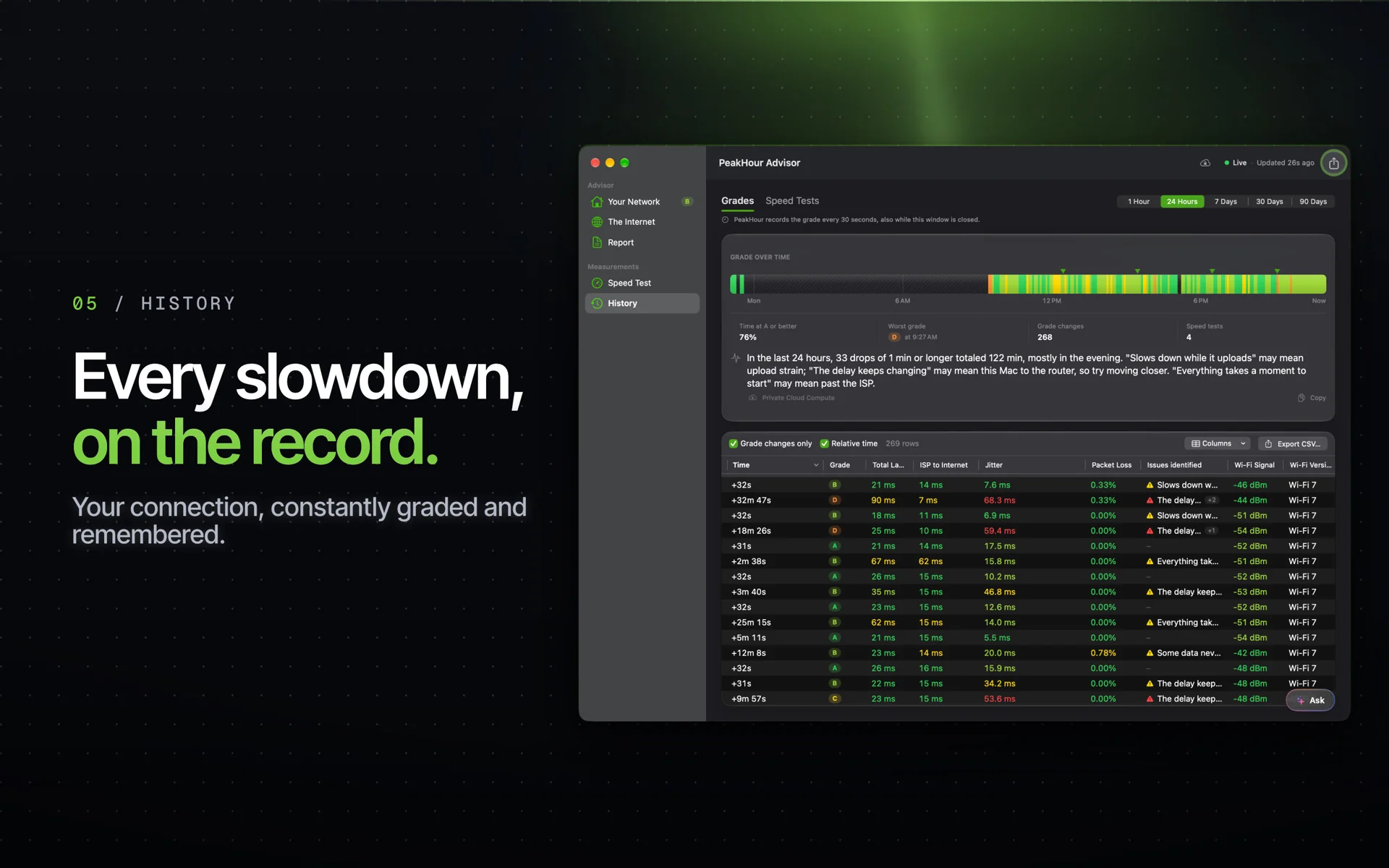
- 带宽与流量统计:实时显示当前上传、下载速率和累计传输数据量,配合长期的带宽与延迟历史曲线,方便对比不同时段的网速变化。
- PeakHour Advisor 连接评分:给当前连接打分,检查它对视频通话、游戏和流媒体的适配情况,并用通俗语言说明是什么拖慢了网速;在 macOS 26 及更高版本上可查看完整的 Speed Test 报告。
- WiFi 情报:显示信号强度、信噪比(SNR)、Tx 速率占最大值的比例与信道详情,帮助判断无线路由器的最佳摆放位置、找出慢速 WiFi 的原因。
- 即时通知与离线提示:网络中断、恢复或 WiFi 质量下降时立刻提醒;断网时菜单栏会下拉标签显示已经离线多久。
- 逐设备、逐连接点监控:可为 NAS、服务器、路由器等网络设备建立独立的实时监视器,也能查看 Claude、ChatGPT 等常用在线服务的连接表现。
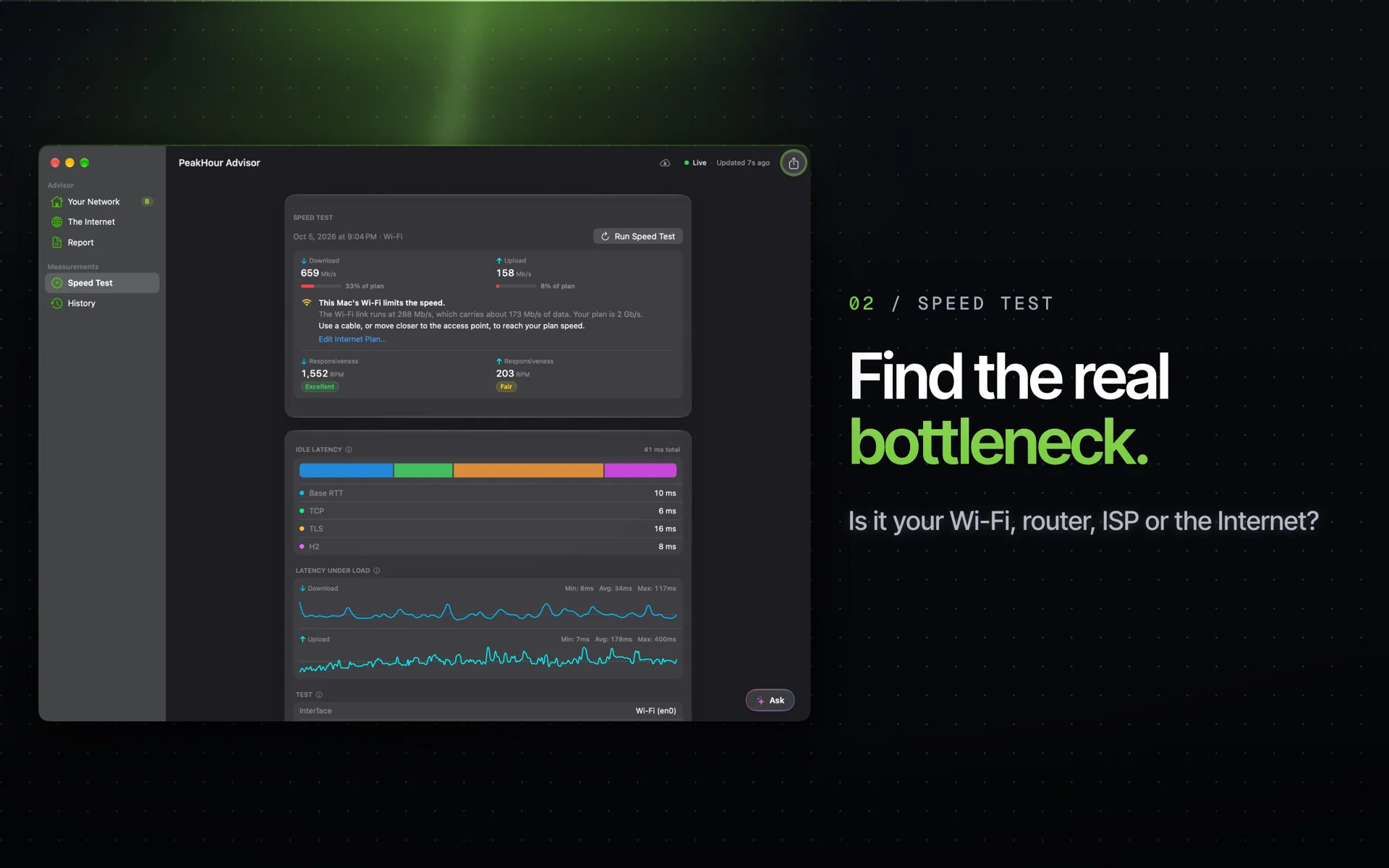
- 不止于测速:除下载速度外还测量 RPM 响应性、负载下的延迟以及实际拿到的套餐带宽占比;在 ISP 卡片上点 Test Again 即可重测,测速结果还能回写为可用带宽基准。
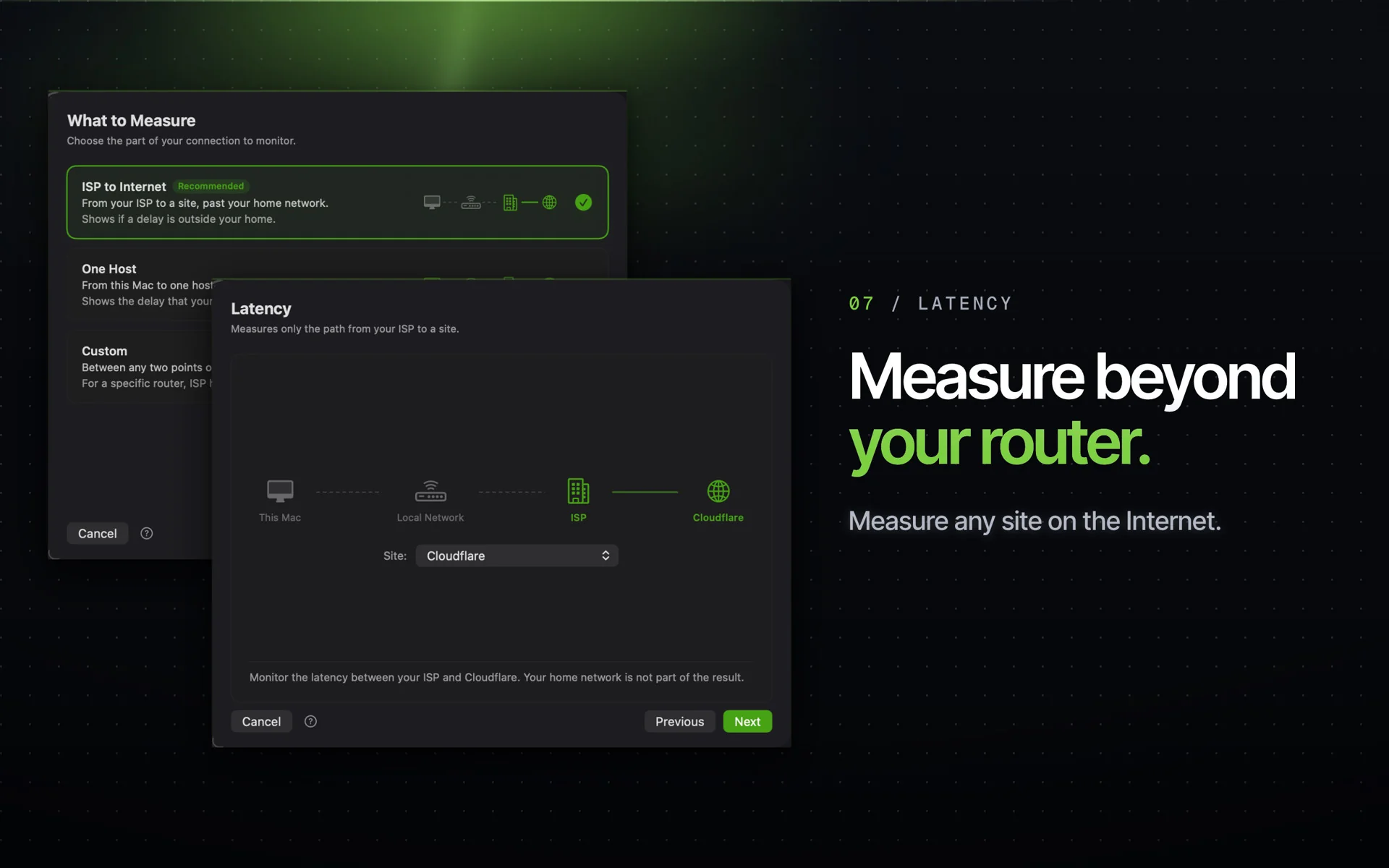
- 菜单栏常驻与高度自定义:轮询间隔、告警阈值、菜单栏布局、通知规则都能调整;6.2 起可拖动主窗口区块重新排布、在页脚显示或隐藏区块,并最多测量 10 个常用网站。
使用提示:如需读取路由器及局域网设备的数据,路由器需支持 SNMP(简单网络管理协议)或 UPnP(通用即插即用);仅监控本机流量时无需额外设置。
适用场景
家里 WiFi 时快时慢、想确认是信号问题还是运营商问题;办了宽带却怀疑实际速率没给足;远程办公、视频会议和在线游戏需要持续盯着延迟与丢包;家里有 NAS、服务器或旁路由,希望随时看到每台设备的流量占用——这些场景都能用 PeakHour 在菜单栏里持续观察,不必每次都打开终端或跑一遍测速网站。
本次更新
- 6.2 支持拖动主窗口区块自定义排布,可在页脚显示或隐藏各个区块。
- 最多可测量 10 个常用网站,仪表盘直接标出哪个站点出现异常;Advisor 评分、瓶颈与最近 2 小时概况移入主窗口。
- 新增 WiFi 信号监视,绘制 Tx 速率、SNR 与信号曲线并支持 CSV 导出(macOS 26 及更高版本)。
- ISP 卡片支持一键重新测速,测速结果可直接设为可用带宽;断网时新增离线时长标签。
安装教程
1. 下载 DMG 文件并打开。
2. 将 PeakHour 拖入「应用程序」文件夹。
3. 首次打开若提示「已损坏,无法打开」,请在终端执行以下命令:
sudo xattr -rd com.apple.quarantine /Applications/PeakHour.app4. 再次打开即可使用。本站版本已免激活,无需序列号;建议关闭应用的自动更新,以免覆盖激活状态。
应用截图





安装说明
1. 下载 DMG 文件并打开。
2. 将 PeakHour 拖入「应用程序」文件夹。
3. 首次打开若提示「已损坏,无法打开」,在终端执行 sudo xattr -rd com.apple.quarantine /Applications/PeakHour.app 后重新打开即可,本站版本免激活。
系统要求
- macOS 14.6 或更高版本