

软件介绍
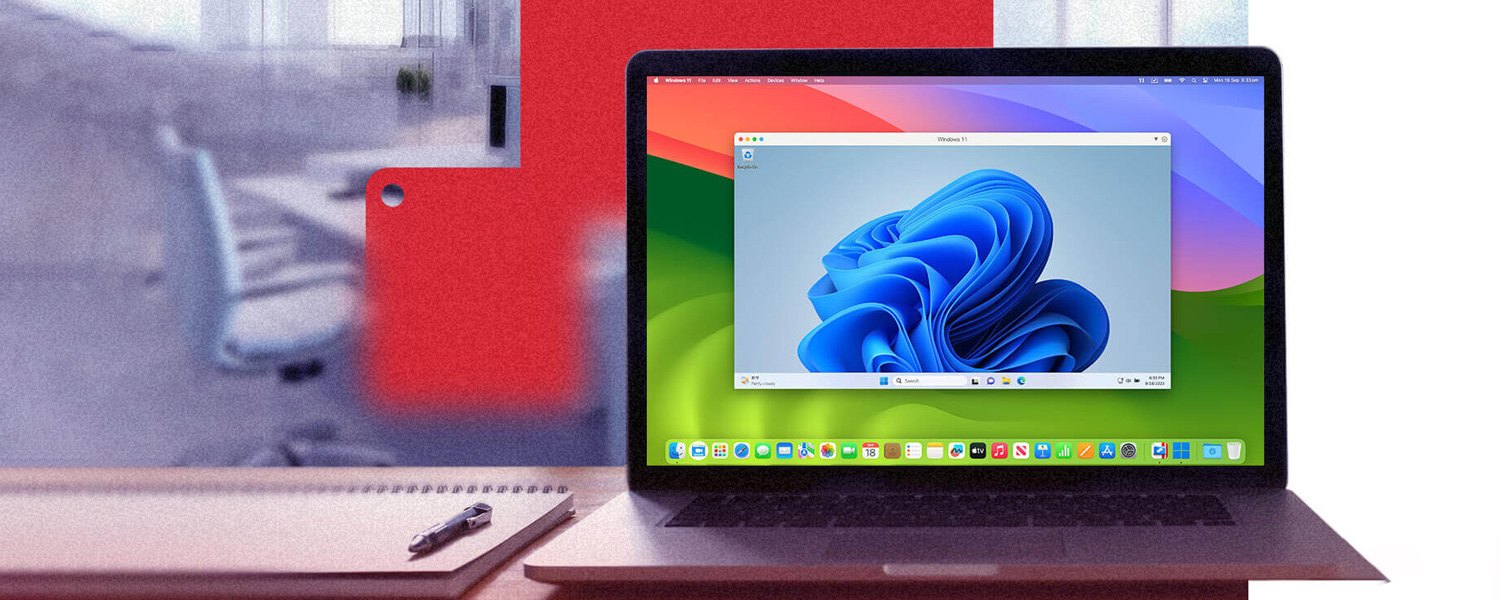
VMware Fusion Pro 是 Broadcom 官方推出的专业级 Mac 虚拟机软件,支持 Apple Silicon 和 Intel Mac。可在 Mac 上流畅运行 Windows 11、Linux 等操作系统。
VMware Fusion Pro 是 Broadcom(前 VMware)推出的专业级桌面虚拟化软件,专为 Mac 用户设计。它允许你在 macOS 系统上同时运行 Windows、Linux、macOS 等多种操作系统,无需重启电脑,是开发者、IT 管理员、测试人员和高级用户的强大工具。
核心功能亮点
- 原生支持 Apple Silicon 和 Intel Mac:完美运行 Windows 11 for Arm、Linux ARM/x86 等虚拟机。
- 高性能 3D 图形加速:支持 DirectX 11 和 OpenGL 4.3(Apple Silicon 上模拟 OpenGL 4.2),适合轻度游戏、图形设计和 CAD 软件。
- Unity 模式:Windows 应用程序窗口可直接融合到 macOS 桌面,像原生 App 一样使用。
- 强大虚拟机管理:
- 创建大型虚拟机(最高 32 CPU、128GB RAM)
- 快照(Snapshot)与 AutoProtect 自动保护
- 虚拟机加密、克隆、共享文件夹
- USB 3.1、4K/5K/Retina 显示器支持
- 高级功能(Pro 版特色):
- 网络自定义与模拟
- vSphere 连接
- 脚本自动化
- 企业级管理工具
- 易用性:拖拽安装 ISO、一键安装 Windows、共享剪贴板、文件夹自动同步等。
最新版本信息
当前主流版本为 Fusion 25H2 / 26H1 系列(2025-2026 年发布),持续优化性能、Apple Silicon 支持和 macOS Tahoe 兼容性。、
系统要求
- 主机:支持 macOS 12 Monterey 及更高版本的 Intel 或 Apple Silicon Mac(推荐 16GB+ 内存,运行多虚拟机建议 32GB+)。
- 磁盘空间:安装约 750MB + 每个虚拟机至少 5-20GB+。
- 完美支持最新 macOS Tahoe。
适用人群
- 开发者(同时测试 Windows / Linux 环境)
- IT 专业人士(企业部署、虚拟化测试)
- 学生与个人用户(免费运行 Windows 软件)
- 需要运行特定 Windows 专有软件的用户
与 Parallels Desktop 对比:
Fusion Pro 免费、功能强大、适合多虚拟机和企业级使用;Parallels 在日常无缝集成、性能优化和易用性上略胜一筹,但需付费。许多用户根据需求两者结合使用。
应用截图

安装说明
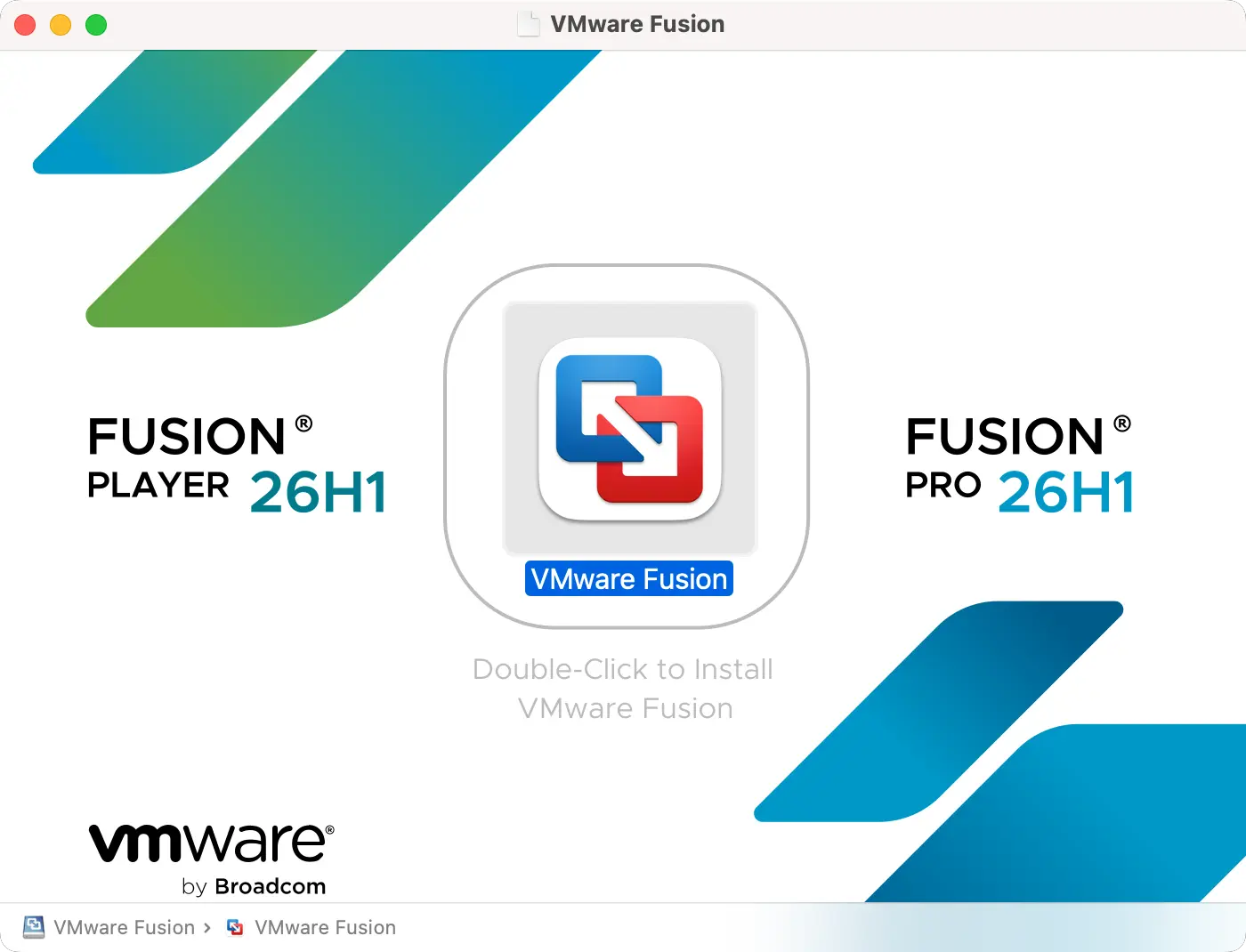
打开磁盘映像文件 «VMware-Fusion-25H2-24995814_universal.dmg»。
1. 运行 «VMware Fusion» 安装程序。
输入您的 Mac 密码(与登录系统时使用的密码相同)。
2. 许可协议窗口将出现 — 点击 «同意» 按钮。
3. 等待安装完成,然后点击 «完成»。
4. 启动 «VMware Fusion»。 在顶部菜单栏(显示苹果Logo和时钟的位置)点击 «VMware Fusion»。
5. 选择 «输入许可证...»。
许可证输入窗口将打开。
6. 复制安装包内提供的任意一个密钥,将密钥粘贴到 VMware Fusion 的输入框中。 点击 «完成»。 应用程序现已准备就绪。祝您使用愉快!
系统要求
- >= macOS 12
用户评论
相关文章
在 Mac 上使用 Parallels Desktop 27 安装 Windows 11 的详细教程
详细教程教你如何在 Mac(M1/M2/M3/M4 等 Apple 芯片)上使用 Parallels Desktop 27 安装 Windows 11。包含自动下载安装、手动 ISO 安装、系统要求、优化设置及常见问题解答,一步步轻松搞定。

Apple Silicon Mac 轻量虚拟机神器:lume 开源工具详解
在 Apple Silicon Mac(M1/M2/M3/M4)上快速创建和管理 macOS 与 Linux 虚拟机?推荐开源轻量工具 lume!基于苹果官方 Virtualization Framework,支持命令行一键创建、启动、镜像拉取和本地 API 服务,性能接近原生,远轻于 VMware 和 Parallels。适合开发者测试、CI/CD 和本地实验环境。