
软件介绍
漂亮简约 Git 图形化客户端,让git操作直观方便
Fork 是一款专为 macOS 设计的现代化 Git 图形化客户端。它以其速度、简洁性和卓越的用户体验而闻名,旨在让开发者更高效、更直观地管理他们的代码仓库,无论是简单的日常操作还是复杂的版本控制工作流。
核心特点与优势
1. 智能仓库管理
Fork的仓库管理功能远超简单的文件浏览。它支持通过URL、本地路径或GitHub/Bitbucket等平台快速克隆仓库,并自动识别本地已有的项目。对于经常需要切换多个项目的开发者,Fork提供了强大的仓库分组功能,可以按照项目类型、客户或重要性进行分类管理。
2. 可视化分支操作
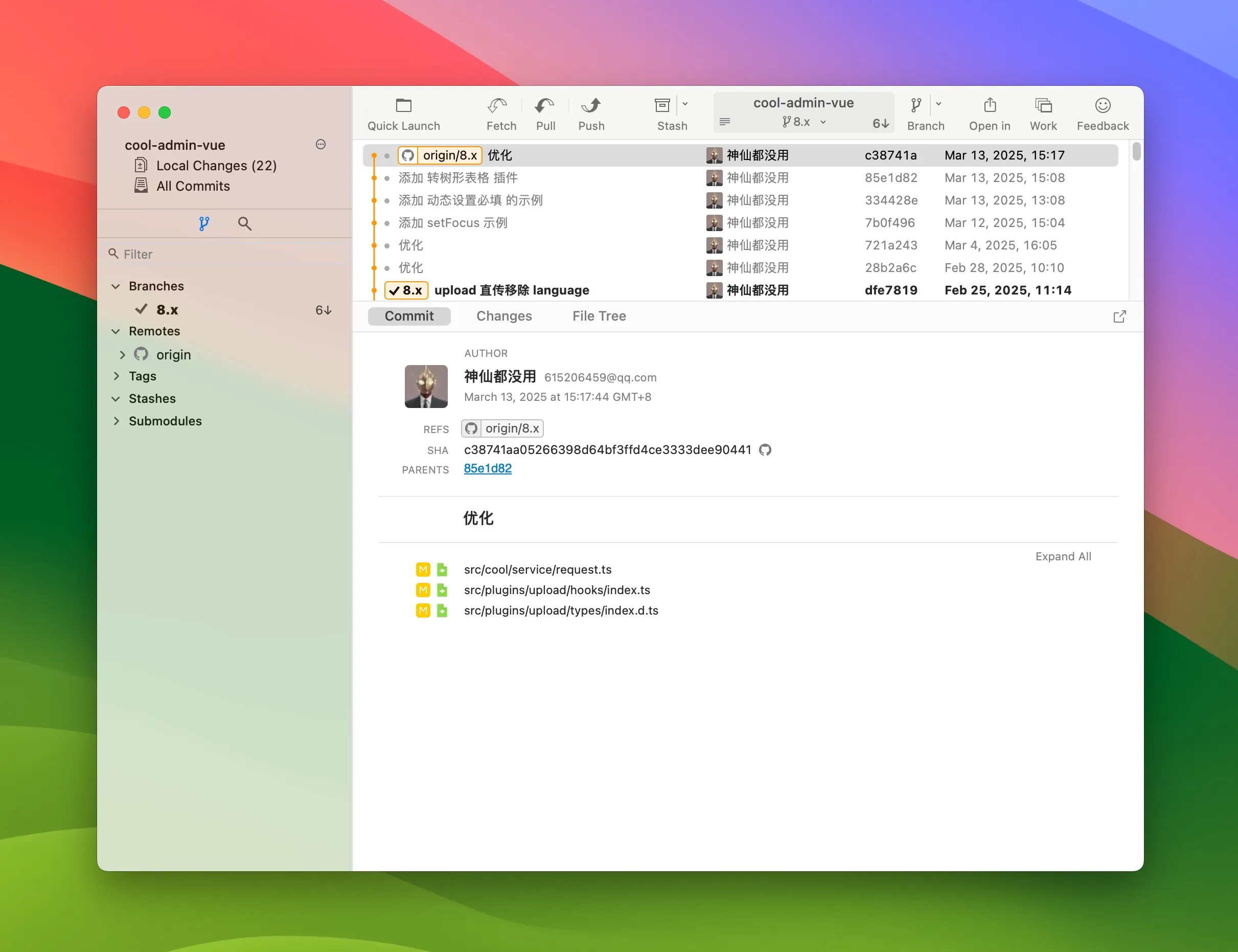
分支可视化是Fork的杀手锏功能。传统的命令行或其他客户端只能以线性方式展示提交历史,而Fork的交互式分支图谱能够清晰地展示分支的创建、合并和 rebase 操作。用户可以直接在图谱上通过拖拽完成分支合并,这种直观的操作方式极大地降低了Git的学习成本。
3. 卓越的代码对比功能
Fork内置的代码对比工具支持语法高亮、行内差异显示和块选择操作。在解决合并冲突时,Fork提供三窗格视图:左侧为当前分支更改,右侧为目标分支更改,中间为最终合并结果。开发者可以直观地选择保留哪些修改,或者直接编辑最终内容。
4. 智能提交工具
Fork的提交界面设计极其人性化。它不仅支持传统的提交信息输入,还提供了提交模板、预定义信息等功能。通过勾选式操作,用户可以轻松选择要暂存的文件或甚至单个代码块,实现精确的提交控制。
5. 子模块和工作树支持
对于复杂的项目结构,Fork提供了完整的子模块管理功能。用户可以直观地查看子模块状态,更新子模块引用,甚至直接在这些子模块中进行操作。此外,Fork还支持Git worktree,允许同时在不同分支上进行工作而无需切换目录。
性能优化的技术实现
Fork的性能优势并非偶然,而是通过多项技术创新实现的。首先,Fork采用纯Swift开发,充分利用了macOS的原生API和硬件加速能力。其次,在数据处理方面,Fork实现了智能缓存机制,仅在有实际更改时才重新计算仓库状态。
特别值得称道的是Fork的内存管理策略。通过懒加载和增量处理技术,即使面对数GB大小的大型仓库,Fork也能保持流畅的操作体验。这种技术优势在处理包含大量二进制文件或历史记录特别长的项目时尤为明显。
工作流集成与扩展能力
Fork不仅是一个独立的Git客户端,还深度集成到开发者的工作流中。它支持与外部对比工具(如Kaleidoscope、Beyond Compare)和代码编辑器(如VS Code、WebStorm)的无缝集成。通过自定义操作功能,用户可以将常用命令配置为图形化按钮,实现一键式操作。
对于团队协作,Fork提供了强大的代码审查工具。用户可以直观地查看PR(Pull Request)状态、评论和更改建议,甚至可以直接在本地检查PR分支而无需切换当前工作环境。
用户体验的细节打磨
Fork在用户体验方面的投入可谓不遗余力。从键盘快捷键的精心设计到动画效果的平滑过渡,每一个细节都经过反复推敲。例如:
- 智能命令面板:通过Cmd+P快速访问任何功能
- 自定义主题:支持深色、浅色模式自动切换
- 本地化支持:完整的中文等多语言界面
- 操作回退:几乎所有操作都可以轻松撤销
这些细节看似微小,但在日常使用中却能显著提升工作效率和使用愉悦感。
与其他客户端的对比分析
与SourceTree相比,Fork在性能和界面简洁性方面具有明显优势。SourceTree虽然功能丰富,但界面复杂且性能较差,特别是在处理大型仓库时表现明显不如Fork。
与GitKraken相比,Fork更加轻量级且专注于核心功能。GitKraken虽然跨平台支持更好,但其资源占用较高,且某些高级功能需要订阅付费版才能使用。
与GitHub Desktop相比,Fork提供了更专业的功能和更强大的自定义能力。GitHub Desktop虽然简单易用,但主要面向GitHub用户,功能相对有限。
适用场景与目标用户
Fork适合各种类型的开发者:
- 独立开发者:可以快速管理个人项目,专注于代码而不是工具
- 团队协作者:强大的分支管理和代码合并功能便于团队协作
- 开源贡献者:简化了fork、PR等开源协作流程
- 技术领导者:通过可视化工具更好地掌握项目进展和代码质量
- Git初学者:直观的界面降低了学习Git的难度
结语
Fork不仅仅是一个Git图形化客户端,更是对现代软件开发工作流的一次重新思考。它通过精湛的技术实现和卓越的用户体验设计,成功地将Git的强大功能与macOS的优雅美学完美结合。无论是Git新手还是经验丰富的开发者,Fork都能提供无与伦比的使用体验。
应用截图
安装说明
- 点击上方"下载"按钮下载 .dmg 安装包
- 双击下载的 .dmg 文件打开安装镜像
- 将 Fork 拖拽到 Applications 文件夹
- 从 Launchpad 或 Applications 文件夹启动应用
系统要求
- >= macOS 10.13