
正文
Adobe Creative Cloud 导致 Mac 外置硬盘图标变成云图标?本文提供 macOS Tahoe 和 Sonoma 的详细修复步骤,3 分钟恢复 Finder 侧边栏正常显示。
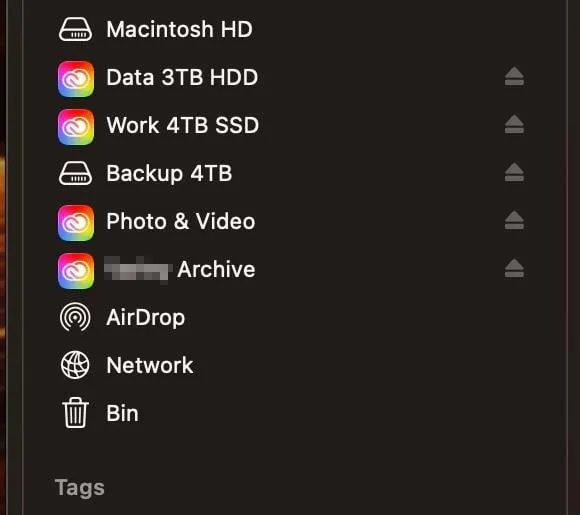
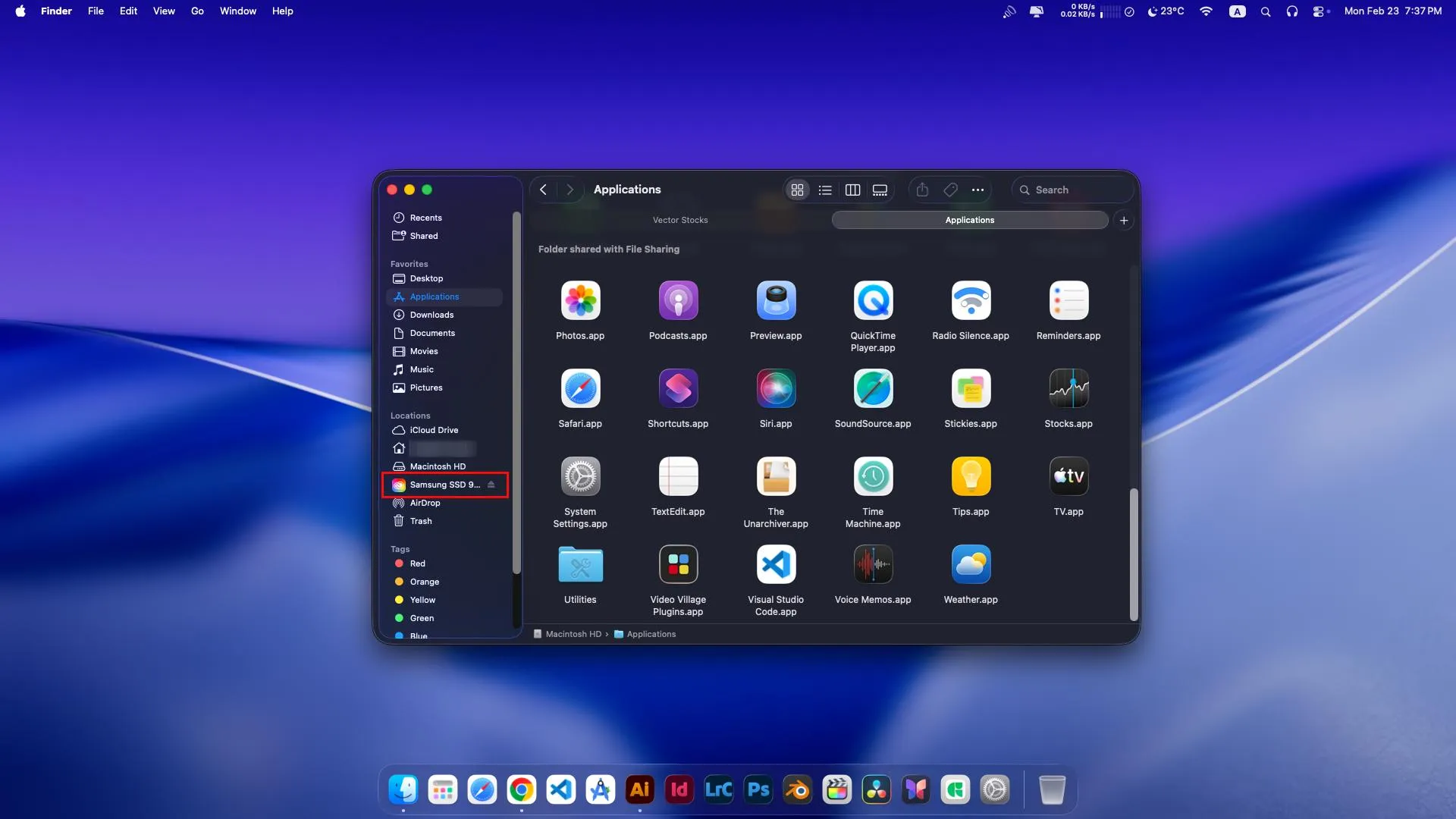
在 macOS Tahoe (26.x) 及更新版本中,许多用户发现 Adobe Creative Cloud 会劫持 Finder 侧边栏中的外部磁盘图标,将其替换为 Adobe Creative Cloud 的紫色云图标。这只是一个显示问题,不影响磁盘的实际功能,但会造成视觉混淆。
针对 macOS Tahoe 的精确解决方案
步骤 1:移除 Adobe 启动项
- 点击 苹果菜单 → 系统设置
- 在搜索框中输入 “扩展” 并选择 “登录项和扩展程序”
- 在顶部的 “登录时打开” 菜单中,查找类似 “Adobe Connection Sync”(或类似 Adobe 相关名称)的选项
- 选中它并将其从列表中删除
步骤 2:禁用文件提供商扩展
- 在同一页面的 “扩展” 部分,向下滚动
- 点击 “按类别” 选项卡
- 在列表中找到并点击 “文件提供商”(File Provider)
- 你会看到两个选项:
- Core Sync
- Creative Cloud
- 将这两个选项都关闭(取消勾选)
步骤 3:重启 Finder
- 关闭所有 Finder 窗口
- 重新打开 Finder
- 检查侧边栏中的外部磁盘图标是否已恢复正常
预期结果
完成上述操作后,之前覆盖 Finder 左侧导航栏中外置硬盘图标的 Creative Cloud 图标应该会消失,磁盘图标将恢复为默认的硬盘/外部驱动器图标。
补充说明
- Core Sync 是 Adobe Creative Cloud 的文件同步组件,负责在后台同步云文件
- Creative Cloud 文件提供商 扩展允许 Creative Cloud 在 Finder 中显示为一个虚拟磁盘位置
- 禁用这些扩展不会影响 Creative Cloud 桌面应用的核心功能,你仍然可以正常使用 Photoshop、Illustrator 等应用
- 你仍然可以通过 Creative Cloud 应用本身或
~/Library/CloudStorage/Creative Cloud Files路径手动访问云文件
如果问题仍然存在
如果执行上述步骤后图标仍未恢复:
- 重启 Mac - 有时需要完整重启才能完全生效
- 重置 Finder 图标缓存:
sudo rm -rf /Library/Caches/com.apple.iconservices.store
killall Finder
- 重新添加磁盘到侧边栏 - 将磁盘从侧边栏移除后重新拖拽添加
这个方法专门针对 macOS Tahoe 的新版系统设置界面设计,步骤清晰且经过社区验证有效。
用户评论
相关文章

Apple Silicon Mac 轻量虚拟机神器:lume 开源工具详解
在 Apple Silicon Mac(M1/M2/M3/M4)上快速创建和管理 macOS 与 Linux 虚拟机?推荐开源轻量工具 lume!基于苹果官方 Virtualization Framework,支持命令行一键创建、启动、镜像拉取和本地 API 服务,性能接近原生,远轻于 VMware 和 Parallels。适合开发者测试、CI/CD 和本地实验环境。

macOS Tahoe 26 启用“任何来源”选项 - 终端命令设置方法
macOS Tahoe 26 系统下载软件时提示“Apple 无法验证该应用”,可通过终端中开启“任何来源”选项
修复 Adobe Creative Cloud 劫持 macOS 磁盘图标问题 | Tahoe解决方案
Adobe Creative Cloud 导致 Mac 外置硬盘图标变成云图标?本文提供 macOS Tahoe 和 Sonoma 的详细修复步骤,3 分钟恢复 Finder 侧边栏正常显示。