
软件介绍
Color Folder 是一款轻量级 macOS 工具,支持通过拖拽或右键菜单快速修改文件夹图标颜色。本文详解其批量操作、多色彩选择、图标模板等功能,并梳理近期版本更新,助你实现 Finder 文件夹的清晰视觉分类。
日常工作中,Finder 里层层叠叠的蓝色文件夹往往让人眼花缭乱。想要从几十个同名目录中快速定位目标,传统做法是依赖命名规则或手动整理,但面对相似内容时效率并不高。Color Folder 正是针对这一痛点而生的轻量工具,通过快速修改文件夹图标颜色,让目录分类一目了然。
软件简介
Color Folder 是一款专为 macOS 设计的文件夹图标颜色调整工具。它的核心逻辑十分直接:Finder 中的标准文件夹统一为蓝色,而 Color Folder 允许用户将任意文件夹拖入应用,选取颜色后瞬间改变其图标外观,使其在视觉上与其他文件夹区分开来。
目前该软件在 Mac App Store 中有多个版本可供选择,其中较为常见的是 Color Folder Pro v5.1,需要 macOS 10.13 或更高版本,同时支持 Intel 系列和 Apple Silicon M 系列芯片。另一款名为“Color Folder - 让你的文件夹更加个性化”的 App 则需 macOS 10.15 或更高版本,售价 6 元。
软件体验
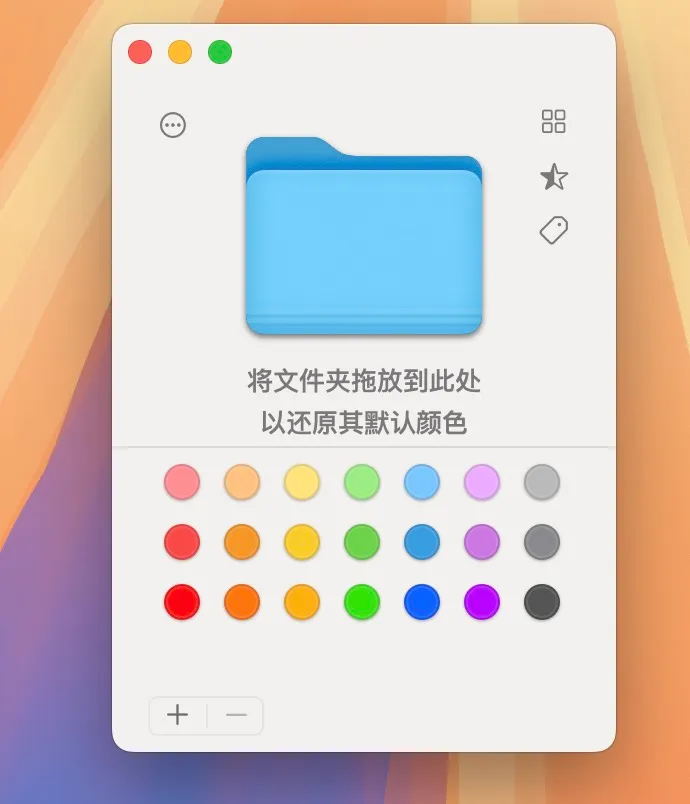
安装后,Color Folder 的操作路径相当简洁。用户可以直接打开应用主窗口,从底部色彩面板中挑选喜欢的颜色,然后将 Finder 中的目标文件夹拖入窗口即可完成换色。如果需要恢复原始图标,点击还原按钮后拖入文件夹即可。
部分版本还支持右键菜单集成。安装完成后,在 Finder 中右键点击任意文件夹即可快速调出换色面板,实现“即用即走”的操作。与手动替换图标文件不同,Color Folder 采用的是系统级渲染叠加颜色的方式,不涉及对原始图标资源的替换,因此不会显著增加存储空间占用。
功能点
多色彩选择方式
Color Folder 提供了颜色盘、颜色滑块、光谱、蜡笔色等多种选色方式,满足用户对精确色值和快速选色的不同偏好。调色板内置丰富的预设颜色,同时支持自定义任意颜色。
批量操作
部分版本支持同时选中多个文件夹并一次性统一更改图标颜色,避免逐个操作的繁琐。在 Pro v5.1 版本中,还新增了“一次性更改当前文件夹及其所有子文件夹图标”的功能。
图标模板与自定义图片
Color Folder 内置超过 700 种图标模板。用户也可以选择任意本地图片设置为文件夹图标。
图标导出与保存
更改后的文件夹图标可以单独导出保存为 icon 文件,方便在其他场景中复用。Pro v5.1 版本还新增了“保存常用图标功能”,便于快速访问高频使用的图标方案。
系统级色彩保留
经 Color Folder 设定的颜色是系统层级的,即便将文件夹移动到其他位置或通过外部驱动器共享,颜色效果依然保留。
应用特点
Color Folder 的应用设计保持着功能导向的风格。界面整体简洁直观,不设复杂层级菜单,所有功能都聚焦于快速着色这一核心任务。部分版本安装后以右键菜单形式运行,无需每次打开独立应用。
在隐私方面,部分版本的 Color Folder 开发者明确标示不收集任何用户数据。
该软件支持简体中文、英文等多语言界面。
版本更新动态
Color Folder 近年来保持着较为稳定的更新节奏,版本迭代主要聚焦于功能扩展和稳定性增强。以 Color Folder Pro 系列为例,近期的版本更新如下:
v5.1(2026年5月7日)
修复了特定情况下无法更改文件夹图标的问题,同时修复了订阅和内购容易失败的问题。新增功能包括:一次性更改当前文件夹及其所有子文件夹的图标、保存常用图标以便快速访问,以及优化了加载图片作为文件夹图标的性能。
v4.7(2025年12月27日)
优化了图标大小显示效果,调整了会员窗口和模板窗口的界面位置,同时修复了一项已知错误。该版本还针对 macOS Sonoma 及更新版本中颜色更改无法正确应用的渲染问题进行了底层代码调整,并改善了辅助功能权限申请流程,使系统提示更加清晰。
v4.2(2025年11月14日)
修复了若干错误,并新增对 macOS Tahoe 的支持。
适用场景
对于需要同时管理多个项目文件夹的设计师、开发者、研究人员或内容创作者而言,通过颜色进行视觉分类是一种直接有效的文件管理方式。例如,可以用红色标记“进行中”的项目、绿色标记“已完成”的存档、黄色标记“待审核”的资料,在 Finder 中扫一眼即可快速定位。
Color Folder 以轻量化方式解决了文件夹视觉管理的基础需求。它不追求功能堆砌,而是专注于把“改颜色”这件事做得足够简单流畅。如果你厌倦了 Finder 中清一色的蓝色图标,这款工具可以作为一种实用的补充。
应用截图
安装说明
- 点击上方"下载"按钮下载 .dmg 安装包
- 双击下载的 .dmg 文件打开安装镜像
- 将 Color Folder 拖拽到 Applications 文件夹
- 从 Launchpad 或 Applications 文件夹启动应用
系统要求
- >= macOS 10.15