

软件介绍
Adobe Bridge 2026 是一款面向专业创意人员和数字资产管理需求用户的媒体浏览与资源管理工具。它是 Adobe Creative Cloud 生态的重要组件。
对于macOS平台的创意工作者而言,高效、有序地管理海量数字资产是提升工作效率的关键。Adobe Bridge 2026 (BR2026) 作为Adobe公司最新推出的专业数字资产管理软件,正是为此而生。它不仅是一个强大的文件浏览器,更是一个集浏览、组织、编辑和批量处理于一体的创意资源管理中枢,与Photoshop、Premiere Pro等Adobe创意应用无缝集成。
Adobe Bridge 2026 Mac版核心新功能
本次更新的版本带来了多项旨在提升工作流的革新:
-
高效的多窗口多任务处理
Mac用户现在可以同时打开多个窗口和内容面板,轻松在不同项目或文件夹间切换。这对于需要处理多个大型项目的摄影师或设计团队来说,极大地提升了跨项目操作的灵活性与效率。 -
完全自定义的键盘快捷键
新增的键盘快捷键面板允许用户根据个人操作习惯自定义命令。这一贴心的设计让资深用户能够打造最顺手的操作环境,进一步优化工作流程。 -
全面强化的批量工作流
面对海量素材,Adobe Bridge 2026的批量处理能力更为强大。它支持批量导出JPEG、PNG、TIFF、DNG等常用格式,并能一键生成PDF联系表,非常适合摄影师快速为客户准备预览图库。 -
卓越的视频管理能力
针对视频创作者,新增的视频缩略图滚动预览功能,允许用户无需打开播放器即可快速浏览视频内容。同时,可以便捷地将视频素材直接发送至Premiere Pro进行剪辑,简化了视频创作的前期准备流程。 -
无缝集成Substance 3D Stager
顺应3D设计趋势,Bridge 2026能够直接将素材导入Substance 3D Stager,帮助3D艺术家和设计师快速构建场景,拓展了创意工作流的边界。
为什么创意工作者选择Adobe Bridge 2026 Mac版
- 全方位的文件预览:支持超过100种文件格式,包括相机RAW、PSD、AI、PDF及多种视频格式,实现高速预览。
- 精密的元数据管理:遵循IPTC、XMP标准,可批量编辑版权、关键词等信息,是摄影师进行数字资产管理的利器。
- 智能筛选与搜索:可根据日期、相机型号、关键词等多种条件快速定位所需素材。
- 深度Creative Cloud集成:作为Adobe创意生态的重要一环,可与Photoshop、Illustrator等应用无缝衔接。
- 便捷的发布与导出:支持直接将作品发布至Adobe Stock或Adobe Portfolio,快速展示创作成果。
Adobe Bridge 2026 Mac版系统要求
为确保流畅运行,您的Mac设备需满足:
- 操作系统:macOS 11.0 (Big Sur) 或更高版本
- 处理器:Apple M系列芯片或Intel多核处理器
- 内存:推荐8GB或以上
- 硬盘空间:至少3GB可用空间
总结
如果你是一名Mac用户,并且在寻找一款功能强大、兼容性强的专业数字资产管理软件,那么Adobe Bridge 2026 Mac版无疑是你的不二之选。它在继承系列软件高效管理能力的基础上,通过多窗口操作、视频预览、3D集成等创新功能,全面赋能摄影师、设计师和视频创作者,成为创意生产流程中不可或缺的效率引擎。
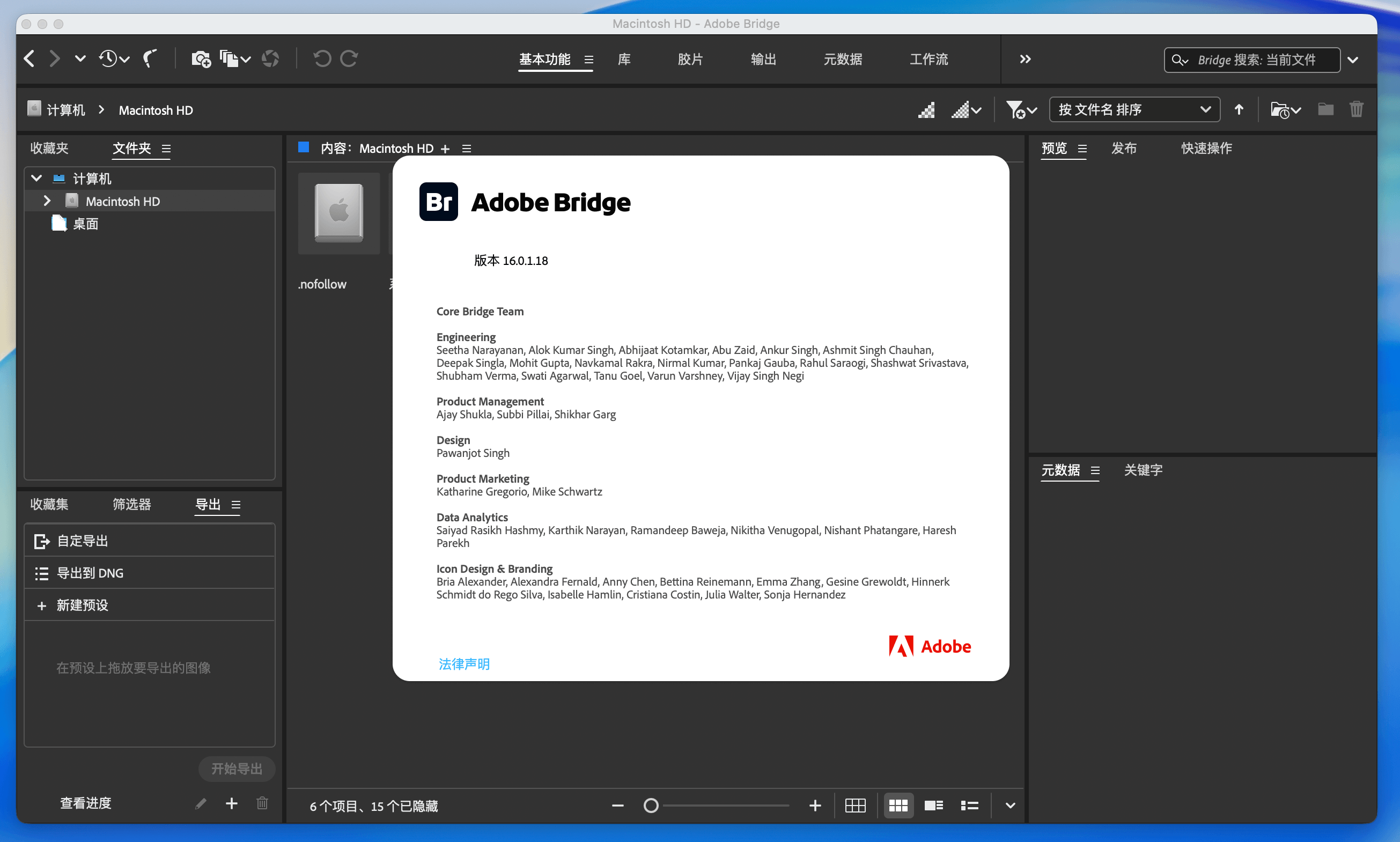
应用截图
安装说明
1. 安装 Adobe Creative Cloud
要安装 Adobe Bridge,必须先安装 完整版 Adobe Creative Cloud。如果电脑里已装过,可直接跳过本步骤。
进入 Creative Cloud 文件夹,双击运行Adobe Creative Cloud v6.7.0 Universal.pkg
按提示完成标准安装流程,需输入 管理员密码(即开机登录密码)。
安装结束后点击 完成/关闭。
2. 安装 Adobe Bridge v16.0.1
安装前建议先卸载旧版本 Adobe Bridge。
打开 Install 文件夹,运行其中的 Install。
常见报错及处理
报错信息:
“The installation cannot continue as the installer file may be damaged. Download the installer file again.”
解决方法:
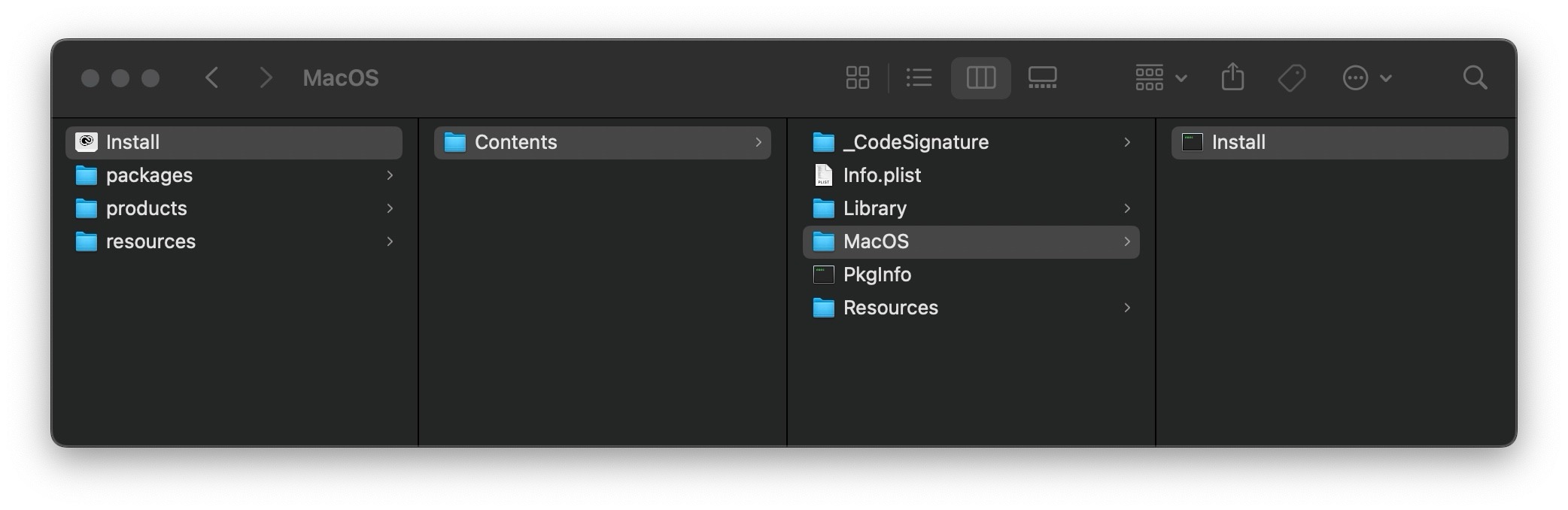
对 Install 文件 右键 → 显示包内容
进入路径:Contents > macOS
双击运行里面的 Install(黑色 Unix 可执行文件)。
继续安装
选择语言后点击 Continue,等待安装完成即可。
若出现以下错误代码,对照处理:
#501:未正确安装 Creative Cloud 组件(返回步骤 1)。
#195:Mac 不符合系统要求,或磁盘空间不足。
#133:剩余磁盘空间不足。
3. 激活 Adobe Bridge
提供两种激活工具,任选其一:
| 版本 | 联网要求 | Adobe ID | Neural Filters | 备注 |
|---|---|---|---|---|
| Adobe Activation Tool v1.2.4 | 需访问 Adobe 服务器 | 需要(可用临时邮箱注册) | 不影响 Neural Filters | 推荐,更稳定 |
| Adobe Activation Tool v2.1.2 | 无需联网 | 不需要 | Neural Filters 不可用 | 备用方案 |
若选择 v1.2.3(推荐)
先启动 Adobe Creative Cloud 或 Adobe Bridge,用 新注册的 Adobe ID 登录。
当提示“开始试用或订阅”时,直接 退出程序。
进入 Crack 文件夹,双击对应 .dmg 镜像,运行 Adobe Activation Tool v1.2.3。
将 Adobe Bridge 拖入窗口中央 “+”区域,识别版本后点击 “开始激活”,输入管理员密码。
成功后底部会出现绿色提示:
Log: Activation completed successfully

若选择 v2.1.2
不要提前启动 Adobe Bridge 或登录 Adobe ID。
其余步骤同上:
打开 .dmg → 运行 Adobe Activation Tool v2.1.2
拖入 Bridge → 开始激活 → 输入密码 → 等待绿色成功提示。
激活后首次打开
启动 Adobe Bridge 时若弹出提示窗口(含“本资源仅供研究学习,勿商用,24小时内删除”字样),直接点击 OK(仅出现一次)。
系统要求
- >= macOS 14.0