正文
Mac用户使用Adobe Acrobat时经常遇到“另存为”对话框一片空白的问题,本文教你通过关闭“在线存储”选项,3步快速彻底解决保存不了PDF的困扰。适用于macOS Sonoma、Sequoia等系统,操作简单,立即生效。
问题描述
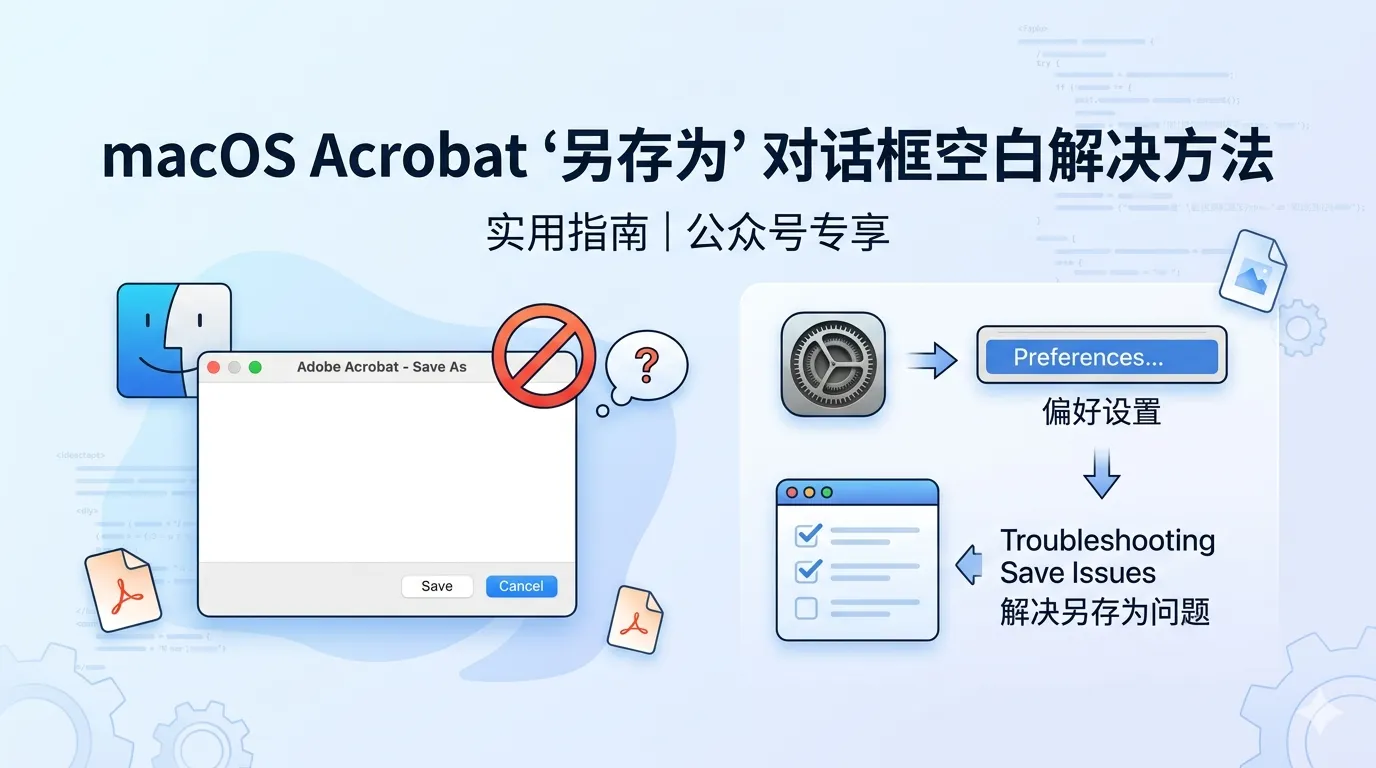
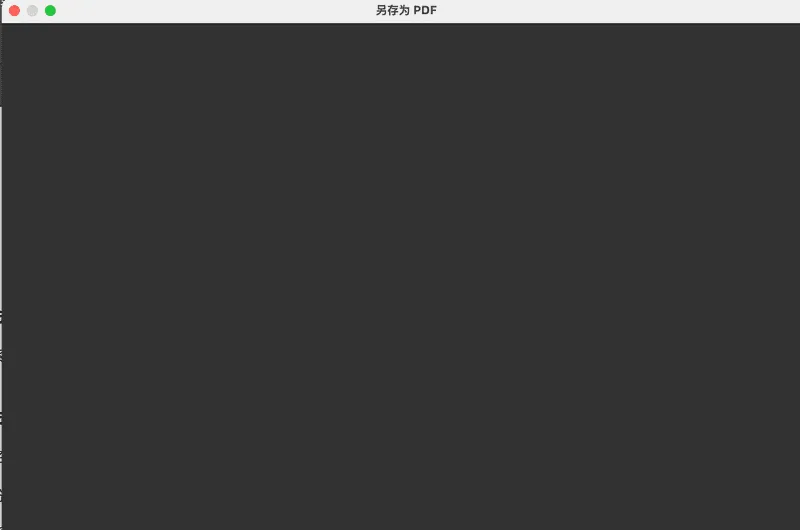
在使用 Adobe Acrobat for Mac 时,点击“文件 > 另存为”后,弹出的对话框一片空白,无法选择保存路径、文件名,也无法正常保存 PDF 文件。如下图:
问题原因
Acrobat 的“另存为”对话框集成了云端存储(如 Adobe Creative Cloud)选项。如果 Acrobat 无法正常连接云服务(网络问题、账号状态、服务器延迟等),整个对话框就会加载失败,导致空白。
最有效的解决方法:关闭在线存储选项
关闭该功能后,“另存为”对话框会恢复使用系统原生的保存界面,问题通常立即解决。
操作步骤:
- 打开 Adobe Acrobat。
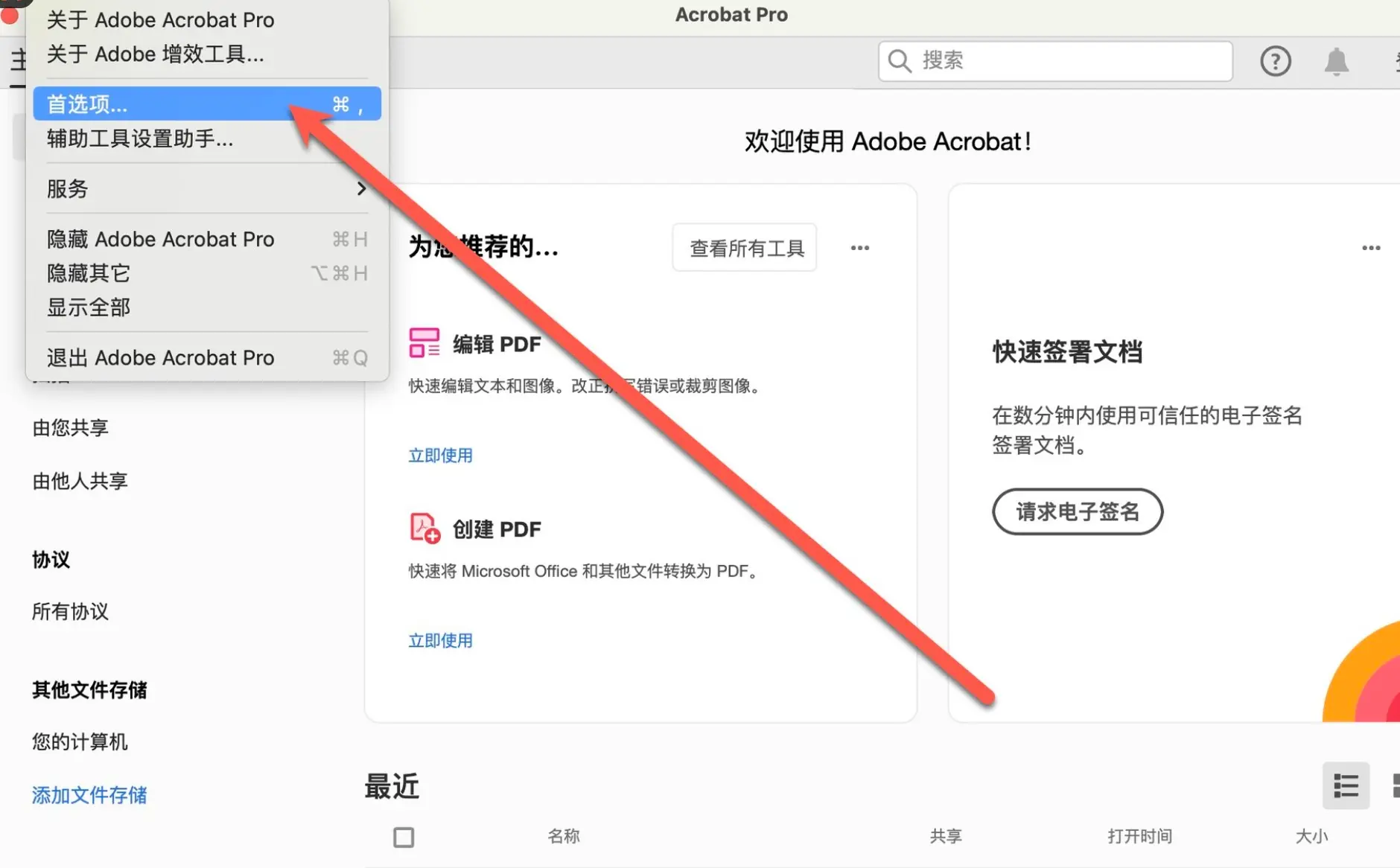
- 点击菜单栏 Adobe Acrobat > 首选项(或按
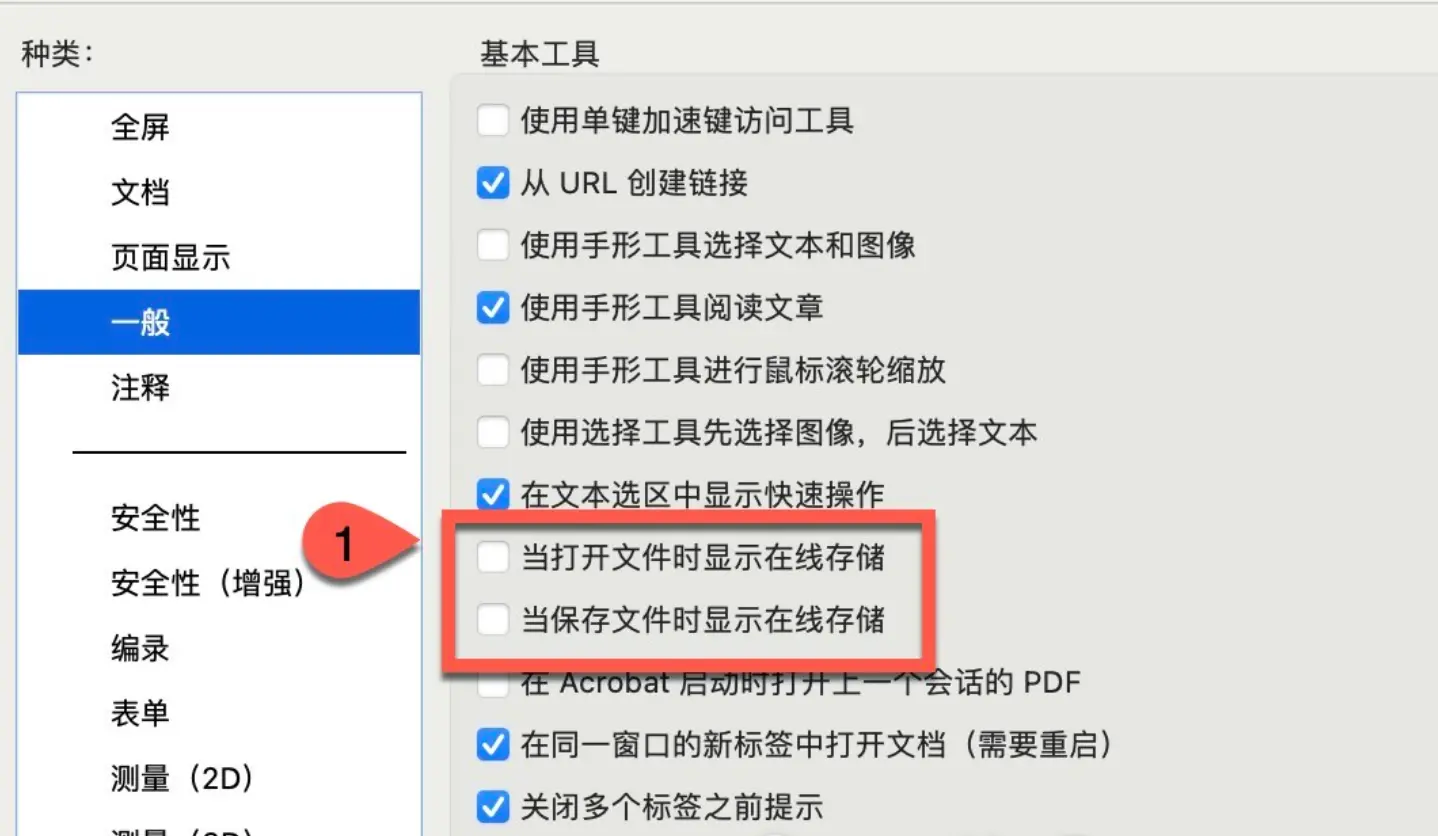
Command + ,快捷键)。 - 在左侧选择 常规。
- 找到以下两个选项并取消勾选:
- 打开文件时显示在线存储
- 保存文件时显示在线存储
- 点击 确定 保存设置。
- 完全重启 Acrobat(建议强制退出后再打开)。
注意:关闭后,你在 Acrobat 中将看不到云端保存/打开的快捷选项,但本地保存功能会恢复正常。
额外建议
- 更新 Acrobat 到最新版本,许多旧版本的云存储 bug 已通过更新修复。
- 如果问题依然存在,可以尝试:
- 检查网络连接(尤其是 VPN 或代理环境)。
- 注销并重新登录 Adobe 账号。
- 重置 Acrobat 首选项(在按住 Option 键的同时启动 Acrobat)。
- macOS Sonoma / Sequoia 等新系统上,此问题出现频率较高,关闭在线存储是目前最稳定的 workaround。
用户评论
暂无评论