
软件介绍
Keynote Creator Studio 15.1.1 为 Mac 用户带来三项订阅独占的 Beta 功能:文本大纲自动生成幻灯片初稿、一键撰写演讲备注、智能清理混乱排版。本文详细介绍新功能的使用场景,以及 Mac 双应用共存的实用技巧。
如果你最近打开 Mac App Store,可能会发现 Keynote 的页面上多了一个陌生的面孔——Keynote Creator Studio,版本号 15.3.1。
这不是一次常规的版本号递进,而是一款全新的独立应用。苹果把未来所有的 Keynote 新功能都装进了这个后缀带“Creator Studio”的新 App 里,原来的 Keynote 14.5 则进入永久的功能冻结期,仅接收安全与稳定性维护。
换句话说,如果你想体验 Keynote 最新的 AI 生成幻灯片、自动演讲备注、智能排版等功能,就必须下载这个新版本。好消息是,它本身可以免费下载,核心编辑功能完全保留,iCloud 同步、导出、播放等基础能力与旧版无异。
上手体验:还是熟悉的 Keynote,但多了点惊喜
第一次启动 Keynote Creator Studio,你首先会注意到界面有了新的视觉语言——苹果称之为 Liquid Glass。
菜单栏、检查器、形状库、幻灯片导航栏都变得更加通透灵动,按钮按下时有更细腻的反馈动画,HDR 显示让插入的照片色彩更鲜艳。这种设计风格首次出现在 iOS 26 上,现在被移植到了 iWork 套件中。有人觉得它比以往更精致,也有人嫌它喧宾夺主,但你可以放心:所有幻灯片的编辑、播放、导出体验与之前完全一致,新界面并不会影响你制作专业演示文稿。
真正的惊喜藏在你开始新建文稿的那一刻。
模板选取器中,一部分专业设计主题被半透明遮罩覆盖,鼠标悬停会提示“订阅以解锁”。这是订阅权益的一部分,也是用户争议的焦点。但如果你不介意略过这些,直接选择免费模板,接下来的编辑流程会让你逐渐意识到——Keynote 好像变得更聪明了。
这种“聪明”不会主动跳出来打扰你,而是潜伏在你可能需要的时刻。比如当你粘贴一段文字时,Magic Fill 的按钮会悄悄亮起(当然,它也是订阅功能);当你插入一张画质粗糙的截图,超级分辨率的功能提示会出现在右侧检查器底部。苹果没有把免费版做成残废,但它确实在不断地提醒你:往前走,还有更好的工具。
15.1.1 新功能全解:通用更新与订阅权益清单
为了方便你快速判断哪些功能值得付费,我把 Keynote Creator Studio 的所有更新整理成了一张表。灰色部分是所有用户都能免费获得的,蓝色部分需要 Creator Studio 订阅。
| 功能类别 | 具体内容 | 适用对象 |
|---|---|---|
| 通用更新 | Liquid Glass 界面设计 | 所有用户 |
| iPadOS 26 菜单栏高级控制 | 所有用户 | |
| HDR 显示支持(亮度与色彩增强) | 所有用户 | |
| 新增可编辑图形元素 | 所有用户 | |
| 订阅独占 | 专属专业设计主题 | Creator Studio 订阅者 |
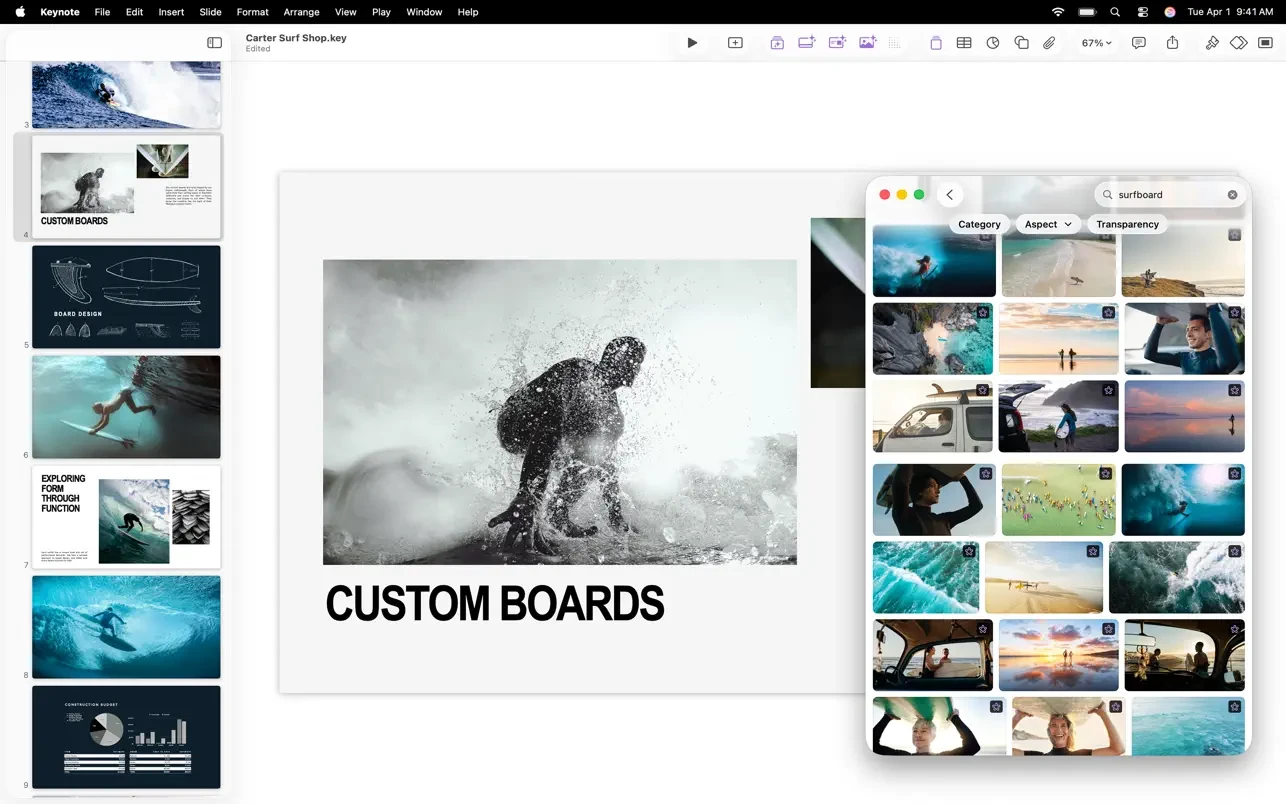
| Content Hub 内容中心(苹果精选照片、插画、图形) | Creator Studio 订阅者 | |
| AI 生成图像与图形(文本描述生成、快速编辑、风格调整) | Creator Studio 订阅者 | |
| 超级分辨率(提升现有图像清晰度与细节) | Creator Studio 订阅者 | |
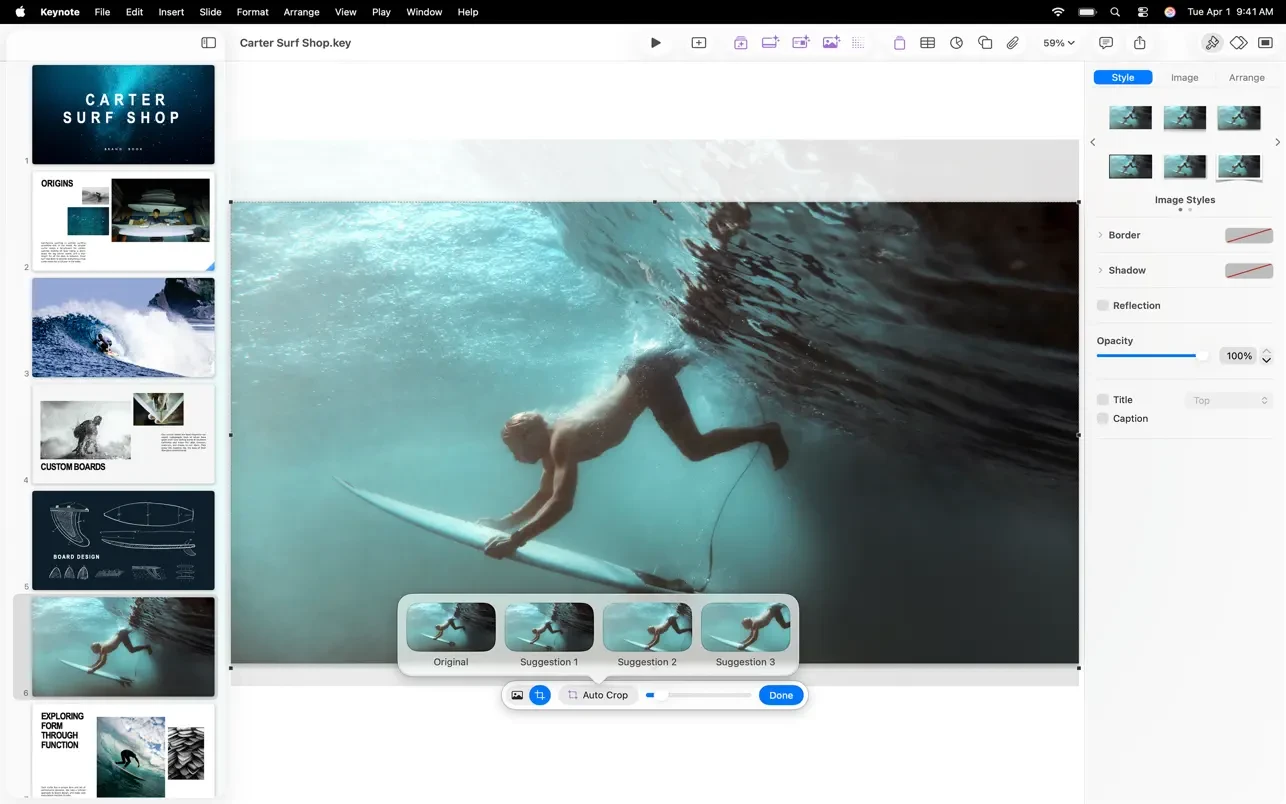
| 自动裁剪(基于视觉兴趣生成构图建议) | Creator Studio 订阅者 | |
| 文本大纲转幻灯片初稿(测试版) | Creator Studio 订阅者 | |
| 自动生成演讲备注(测试版) | Creator Studio 订阅者 | |
| 幻灯片布局/间距/对齐/排版智能清理(测试版) | Creator Studio 订阅者 | |
| iCloud 协作文件上限提升至 4GB | Creator Studio 订阅者 |
可以看到,免费的更新主要是视觉层面的优化,而订阅权益覆盖了内容资产(模板、素材库)、图像处理(生成、超分、裁剪)和智能生产力(三大 Beta 功能)三个方向。
三颗 Beta 功能核弹:文本大纲、演讲备注、智能排版
在 Keynote Creator Studio 的所有订阅独占功能中,有三项被苹果明确标记为“Beta”——它们是本次更新的真正主角,也是 Keynote 有史以来最激进的智能化尝试。
第一项:文本大纲转幻灯片初稿。
这是 Keynote 对“写 PPT 死线”的正面回应。你可以直接把一份纯文本大纲粘贴进新建文稿界面——支持多级标题、无序列表、简单的符号标记——Keynote 会自动识别标题层级,将一级标题拆分为幻灯片页面,二级标题转为正文,三级标题变成项目符号。整个过程只需要几秒钟。
我测试了一个包含 12 个页面的会议提案大纲,从粘贴到获得带版式的完整初稿,耗时不到 3 秒。页面之间的过渡动画、标题字体大小、正文行间距都已经被预设好,你只需要微调图片和配色。对于经常需要从零搭建演示结构的用户,这项功能的价值远不止节省时间——它改变了做幻灯片的工作流:先写内容,再排版,而不是边写边调。
第二项:自动生成演讲备注。
这是一项非常“苹果式”的功能——它解决的是一个你未必意识到自己有的痛点。选中任何一页幻灯片,点击“生成演讲备注”,Keynote 会基于该页的文字内容和图表语义,自动撰写一段可用于现场演讲的备注文本。
生成的备注不会直接插入备注栏,而是以一个浮动窗口供你预览、编辑、采纳。它的准确率并不完美,有时会过度解读一张图表,但作为初稿或灵感来源,已经足够实用。如果你需要为同事准备演示材料,或者自己备稿时间紧张,这项功能可以帮你把空白备注页填上第一版文字。
第三项:幻灯片布局/间距/对齐/排版智能清理。
这可能是强迫症用户的福音。当你从不同文档复制粘贴内容,导致一页幻灯片里出现大小不一的文本框、乱七八糟的对齐、莫名其妙的间距,只需一键,Keynote 就会自动重整布局。
它会优先保持文本层级关系,将标题置顶、正文靠左、图片居中,并统一所有同级别元素的尺寸和间距。这不仅仅是“对齐工具”的进阶版,而是一个懂得排版规则的 AI 助手。
三项 Beta 功能目前只在 Keynote 上提供,Pages 和 Numbers 并未获得对应能力。这也暗示了苹果的意图:让 Keynote 成为 iWork 套件中智能化程度最高的成员。
Mac 专属的交付方式:双应用与协作兼容性
Keynote Creator Studio 目前只存在于 Mac 平台。iPhone、iPad 用户仍可在原有的 Keynote App 中同时获得免费更新和订阅权益,无需重新下载。这意味着 Mac 用户需要适应一种从未有过的软件交付方式。
第一,你的应用程序文件夹里会出现两个 Keynote。
旧版 Keynote 的包 ID 是 com.apple.iWork.Keynote,新版是 com.apple.Keynote。系统认为它们是两个独立的软件,所以最近打开的文稿列表不会继承,Dock 图标在旧版被删除后会变成问号,自定义的工具栏布局也需要重新配置。这确实有些不便,但一次性的迁移成本,换来的是一份持续获得新功能的入场券。
第二,协作功能要求参与者版本一致。
新版 Keynote 创建的文稿仍然兼容旧版 14.5,你可以正常保存、导出、发送。但如果你使用了任何 Creator Studio 独占功能——比如 AI 生成的图像、专属模板、4GB 以上的超大文件——协作时就要求所有参与者也是 15.1.1 或更高版本。苹果在 iWork 协作弹窗中会明确提示版本不兼容,并引导对方升级。
对于个人用户而言,这些代价在可接受范围内;对于团队或教育机构,则需要统一规划升级节奏。
写在后面:Keynote 第一次学会了“听写”
如果你从功能列表的角度回看 Keynote 过去五年的更新,会发现它一直在做两件事:做得更美,做得更稳。新动画、新字体、新兼容格式、新硬件优化——它始终是演示文稿领域的画质天花板。
而 Keynote Creator Studio 第一次让这款软件学会了“听写”。它不再只是忠实地呈现你的设计,而是试图理解你的意图,并在你开口之前递上工具。
文本大纲转幻灯片,是把你的思路直接可视化的能力。自动演讲备注,是把你的幻灯片转译成语言的能力。智能排版清理,是替你完成枯燥体力活的能力。这些能力单独拿出来,每一个都可以用“还不错”来形容;但把它们放在一起,Keynote 的身份正在悄然变化:从演示文稿编辑器,向演示文稿生成平台演进。
应用截图
安装说明
- 点击上方"下载"按钮下载 .dmg 安装包
- 双击下载的 .dmg 文件打开安装镜像
- 将 Keynote Creator Studio 拖拽到 Applications 文件夹
- 从 Launchpad 或 Applications 文件夹启动应用
系统要求
- >= macOS 26
用户评论
相关文章
Apple Creator Studio - 苹果创意设计套装发布
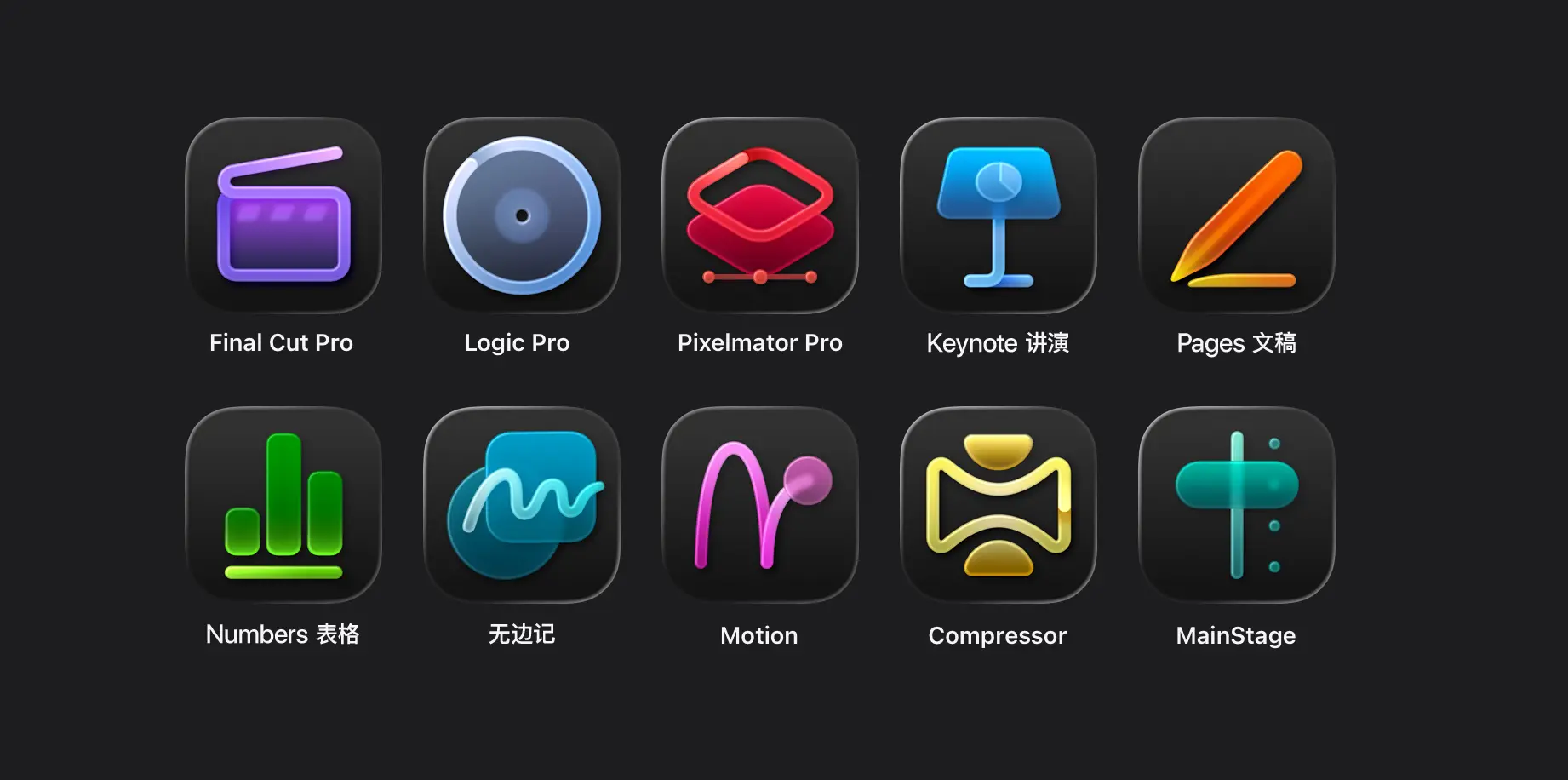
Apple Creator Studio是苹果推出的专业创意软件订阅包。一次订阅即可在Mac和iPad上使用Final Cut Pro、Logic Pro、Pixelmator Pro等全部专业应用,并解锁iWork套件AI功能与高级模板。2026年全新推出,提供个人及教育优惠价格。
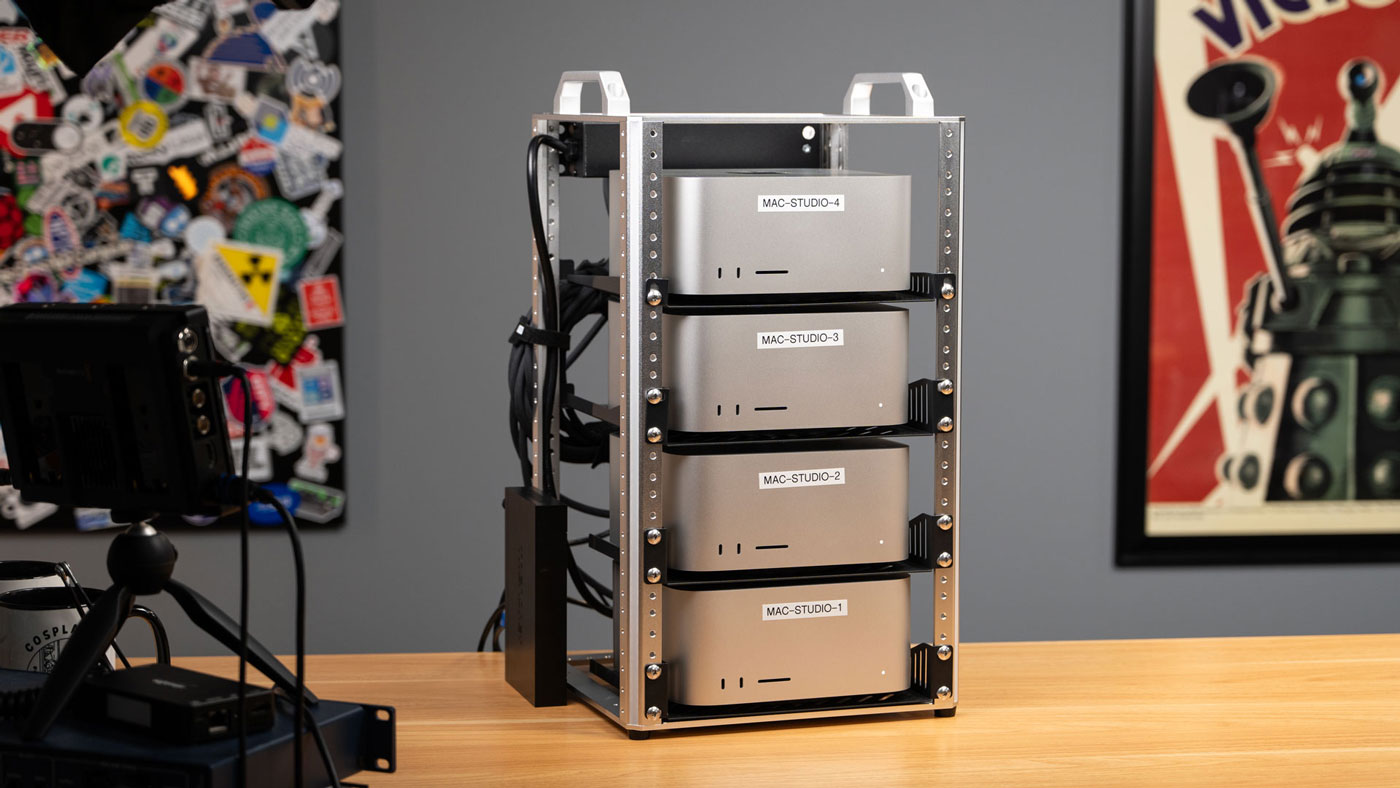
macOS 26.2重磅更新:Thunderbolt RDMA如何重塑Mac AI集群性能?
跟随Jeff Geerling,探索用四台Mac Studio搭建高性能AI集群的全过程。测试包括RDMA over Thunderbolt对集群性能的提升,与DGX Spark的对比,以及在本地运行DeepSeek R1、Kimi K2 Thinking等巨型AI模型的实际体验与性能数据。
苹果M5芯片Mac产品路线图及性能表现总结
苹果M5芯片Mac产品路线图及性能表现总结
苹果联手Claude!Xcode植入AI灵魂,程序员要变天了?
苹果联手Claude!Xcode植入AI灵魂,程序员要变天了?