

软件介绍
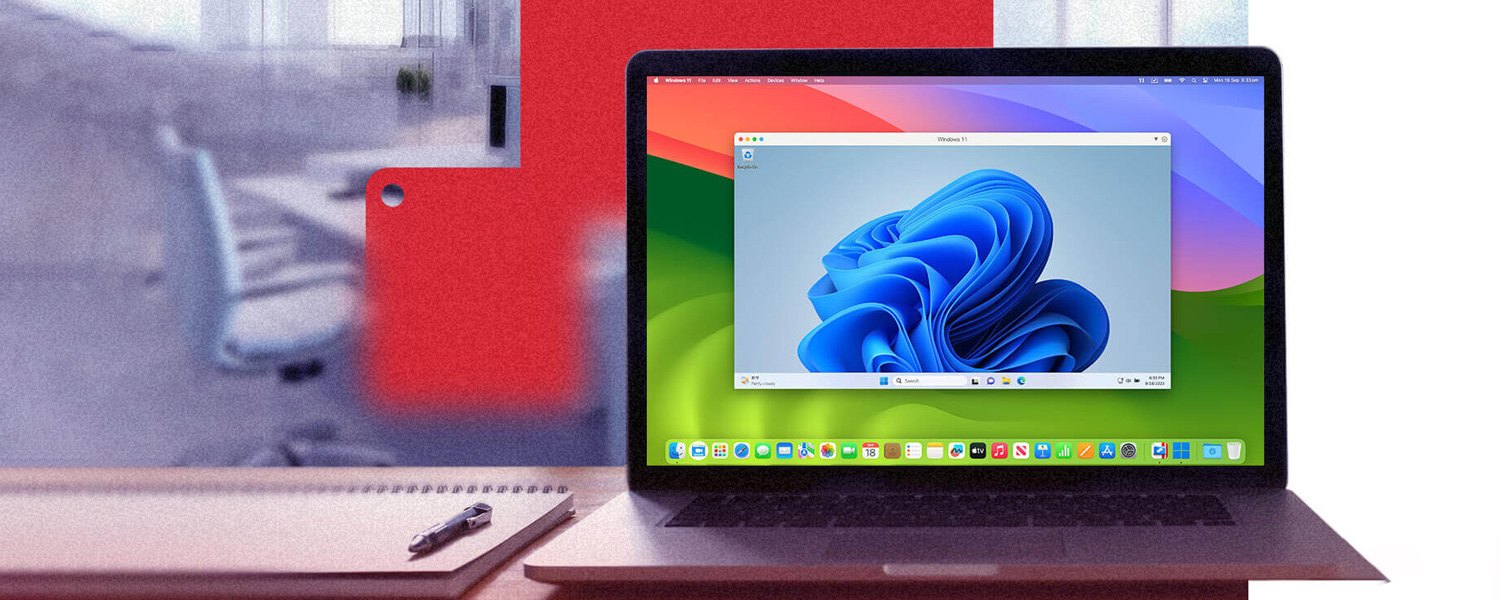
想在 macOS 上运行 Windows 应用?CrossOver 让你无需虚拟机或双系统即可直接运行 Office、Photoshop 等数千款软件。本文详解其原理、使用方法、解决的核心痛点及与虚拟机的对比,助你实现跨平台高效工作与娱乐。
CrossOver 是由 CodeWeavers 公司开发的一款商业软件,它允许用户在 macOS 和 Linux 操作系统上直接运行 Windows 应用程序,而无需安装完整的 Windows 操作系统或使用虚拟机。它基于开源的 Wine 项目,但提供了更友好的用户界面、专业的技术支持和更稳定的兼容性。
CrossOver 解决了什么问题?
1. 平台兼容性难题
对于使用 macOS 或 Linux 的用户来说,最大的困扰之一是无法运行某些仅支持 Windows 的专业软件或游戏。CrossOver 打破了操作系统之间的壁垒,让用户能够在非 Windows 系统上使用必需的 Windows 应用。
2. 性能与资源效率
与虚拟机(如 VMware、Parallels)相比,CrossOver 不需要安装完整的 Windows 系统,因此:
- 占用更少的磁盘空间(通常节省 15-20GB)
- 内存占用更低
- 启动和运行速度更快
- 与主机系统更无缝集成(文件共享、剪贴板互通更自然)
3. 成本节约
用户无需购买 Windows 许可证即可运行 Windows 软件,对于需要偶尔使用特定 Windows 应用的用户来说,这是更经济的选择。
4. 简化的工作流程
用户可以在自己偏好的操作系统环境中工作,同时访问必要的 Windows 工具,无需在不同系统间切换或重启电脑。
CrossOver 的工作原理
CrossOver 的核心是基于 Wine(Wine Is Not an Emulator)技术,它通过以下方式实现兼容:
- API 转换层:将 Windows 应用程序的 API 调用实时转换为 macOS/Linux 能理解的指令
- 兼容性数据库:内置数千个应用程序的优化配置方案
- 虚拟 Windows 环境:创建独立的“容器”(bottles)来模拟 Windows 文件系统和注册表
主要功能特点
1. 一键安装
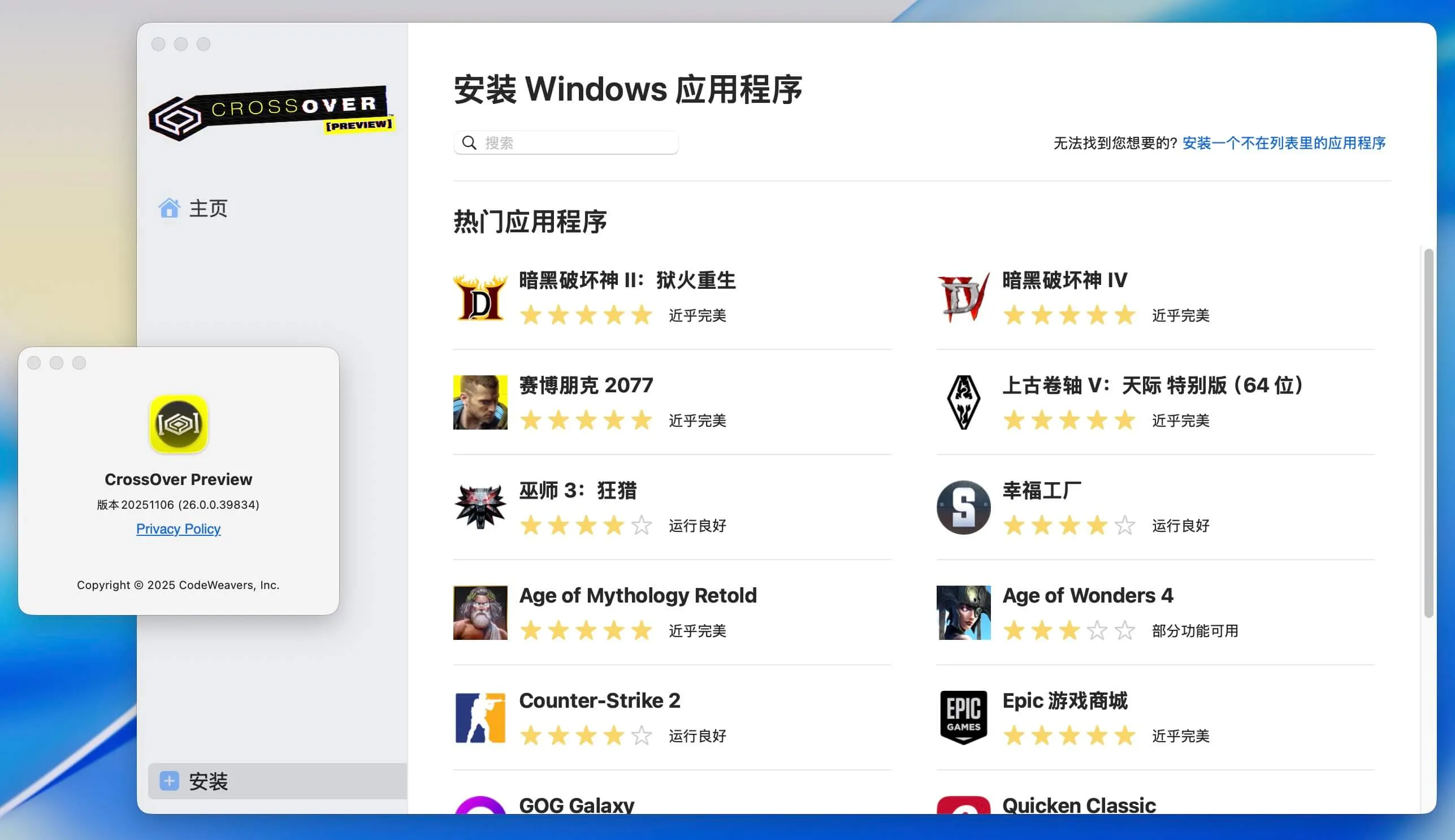
CrossOver 提供了“一键安装”功能,对于支持的应用程序(如 Microsoft Office、Adobe Photoshop 等),只需点击安装按钮,软件会自动完成所有配置。
2. 容器(Bottles)管理
用户可以创建多个独立的 Windows 环境容器,不同容器可以安装不同版本的运行库,避免软件之间的冲突。
3. 广泛的兼容性
支持数千款 Windows 应用程序,包括:
- 办公软件:Microsoft Office 系列、Quicken 等
- 专业工具:Adobe Photoshop、AutoCAD、Visual Studio 等
- 媒体应用:iTunes、Windows Media Player 等
- 游戏:支持 Steam、Battle.net 等平台上的许多游戏
4. 无缝集成
安装的 Windows 应用程序会出现在 macOS 的 Launchpad 或 Linux 的应用程序菜单中,就像原生应用一样启动和使用。
CrossOver 使用方法详解
安装 CrossOver
- 访问 CodeWeavers 官网购买并下载 CrossOver
- 按照提示完成安装(在 macOS 上可能需要调整安全设置)
- 激活许可证
安装 Windows 应用程序
方法一:使用一键安装(推荐)
- 打开 CrossOver,点击“安装 Windows 应用程序”
- 在搜索框中输入想要安装的软件名称
- 如果软件在兼容列表中,会出现“安装”按钮
- 点击后 CrossOver 会自动下载安装文件并配置环境
- 跟随安装向导完成安装(与在 Windows 上安装过程类似)
方法二:手动安装
- 创建一个新的“容器”(bottle)
- 选择容器类型(Windows 版本,如 Windows 10、Windows 7 等)
- 命名容器以便识别
- 在容器设置中配置:
- 显示设置(分辨率、DPI)
- 音频和驱动选项
- 点击“安装应用程序到新容器”
- 选择安装文件(ISO、EXE 或 MSI 格式)
- 手动完成安装过程
管理已安装的应用程序
- 启动应用程序:在 CrossOver 主界面点击应用程序图标,或直接从系统应用程序菜单启动
- 管理容器:
- 查看所有容器的列表
- 删除不需要的容器
- 备份和恢复容器
- 配置应用程序:
- 修改显示设置
- 调整音频选项
- 安装额外的 Windows 组件(如 .NET Framework、DirectX)
高级使用技巧
- 优化游戏性能:
- 在容器设置中启用 DXVK(DirectX 到 Vulkan 的转换层)
- 调整显卡和显示设置
- 解决兼容性问题:
- 尝试不同的 Windows 容器版本
- 安装必要的运行库
- 查看 CrossOver 社区中的解决方案
实际应用场景
场景一:Mac 用户的办公需求
一位使用 MacBook 的设计师需要偶尔使用仅支持 Windows 的专业工程软件,通过 CrossOver 可以:
- 在 macOS 上直接运行该软件
- 避免购买 Windows 许可证或设置双系统
- 保持 macOS 的工作流程不中断
场景二:Linux 开发者的测试需求
一位 Linux 开发者需要测试软件在 Windows 环境下的表现:
- 使用 CrossOver 快速安装多个 Windows 环境
- 测试不同 Windows 版本下的兼容性
- 无需重启系统即可切换测试环境
场景三:游戏玩家的多平台需求
一位喜欢在 Linux 系统上工作但也想玩 Windows 游戏的用户:
- 通过 CrossOver 安装 Steam 和游戏
- 享受接近原生的游戏性能
- 无需为玩游戏而切换到 Windows 系统
注意事项和限制
CrossOver 的局限性
- 并非所有软件都兼容:一些依赖特定硬件或深度集成 Windows 系统的应用可能无法运行
- 性能损失:虽然比虚拟机高效,但仍有性能损失,特别是对图形性能要求高的应用
- 3D 加速限制:某些 DirectX 12 功能可能不受支持
- 更新依赖:Windows 应用程序的更新可能需要 CrossOver 自身的更新来保持兼容
与替代方案的比较
- 与虚拟机比较:
- CrossOver 更轻量、性能更好
- 虚拟机兼容性更广,可以运行任何 Windows 软件
- 与双系统比较:
- CrossOver 无需重启切换系统
- 双系统性能无损,但切换麻烦
- 与原生端口比较:
- CrossOver 可立即使用,无需等待开发者移植
- 原生端口通常优化更好
总结
CrossOver 是一款强大的兼容性工具,为 macOS 和 Linux 用户打开了通往 Windows 软件世界的大门。它通过巧妙的技术手段,在不需要完整 Windows 系统的情况下,实现了大量 Windows 应用程序的跨平台运行。
适用人群:
- 需要在 Mac/Linux 上运行特定 Windows 软件的用户
- 不希望安装双系统或虚拟机的用户
- 寻求成本效益的解决方案的用户
- 技术爱好者喜欢尝试不同平台软件的用户
不适用的情况:
- 需要运行复杂的企业级 Windows 专用软件
- 对性能要求极高的专业应用(如视频编辑、3D 渲染)
- 需要完整 Windows 环境进行开发或测试
随着技术的不断发展,CrossOver 的兼容性和性能也在持续提升,对于大多数日常应用和许多专业软件来说,它已经成为一个实用且高效的跨平台解决方案。无论你是想在工作用的 Mac 上运行一个必要的 Windows 工具,还是希望在 Linux 系统上玩 Windows 游戏,CrossOver 都值得尝试。
应用截图
安装说明
- 将 CrossOver Preview 拖拽到“应用程序”文件夹中。
- 打开 Extra 文件夹。
- 将 croslic 文件夹复制到桌面。
- 在桌面上打开 croslic 文件夹。
- 双击运行 license.tool 文件,或者:右键点击该文件,选择“打开方式” → “终端(Terminal)”。
- 终端(Terminal)会打开,显示一段简短日志,并提示输入密码(Password ⚿⚿⚿)。
- 输入你的 Mac 登录密码(输入时密码不可见,这是正常的),然后按 回车(Enter)。
- 等待进程完成。
系统要求
- >= macOS 10.15