


软件介绍
PicGo 是一款开源、跨平台的图片上传工具(图床客户端),专为 Markdown 写作、博客、笔记和文档创作等场景设计,被誉为“高效创作者的终极图片上传器”。
PicGo 是一款开源、跨平台的图片上传工具(图床客户端),专为 Markdown 写作、博客、笔记和文档创作等场景设计,被誉为“高效创作者的终极图片上传器”。它能解决本地图片导致仓库体积过大、跨设备预览不便等问题,实现粘贴即上传的流畅体验。
主要特点
- 一键/无缝上传:支持拖拽图片、粘贴剪贴板图片、快捷键上传等多种方式。上传后自动将 Markdown、HTML 等格式的图片链接复制到剪贴板,直接粘贴即可使用。
- 支持主流图床:内置支持 SM.MS、七牛云、腾讯云 COS、阿里云 OSS、GitHub、又拍云、Imgur 等多家云存储服务,还可以通过插件扩展更多(如 Cloudflare R2 等)。
- 插件系统:丰富的插件生态,可实现水印添加、图片压缩、重命名、相册管理等高级功能。
- 编辑器集成:完美支持 Typora、Obsidian、VS Code 等主流 Markdown 编辑器,很多编辑器可直接调用 PicGo 实现自动上传。
- 跨平台:支持 Windows、macOS、Linux。
- 额外功能:图片管理(相册查看已上传图片)、自定义输出链接格式、命令行(CLI)和 API 支持等。
适用人群
- 技术博主、开发者
- 使用 Obsidian、Typora、Notion 等工具做笔记的用户
- 写文档、维护 GitHub 仓库时不想让图片把仓库体积撑大的开发者
- 任何需要频繁插入图片到 Markdown 内容中的人
下载与安装
- 官网 / GitHub Releases:https://github.com/Molunerfinn/PicGo/releases
- 官方站点:https://picgo.app/
安装后,主要步骤是:
- 配置一个图床(需要对应云服务的 AccessKey 等信息)
- 设置默认图床和输出格式
- 使用时直接拖拽或粘贴图片即可
与 Obsidian 配合使用(自动粘贴上传)
这是 PicGo 最受欢迎的用法之一。在 Obsidian 中粘贴图片(截图或复制图片)后,可自动上传到图床并插入 Markdown 链接,无需手动操作。
推荐方案:使用社区插件 Image Auto Upload Plugin
-
确保 PicGo 已正确配置并运行
- 完成七牛云(或其他图床)配置,并设为默认。
- 打开 PicGo → 设置 → 找到 服务器(Server)选项。
- 启用服务器,默认端口通常是
36677(记住这个端口)。
-
在 Obsidian 中安装插件
- 打开 Obsidian → 设置 → 社区插件 → 打开安全模式(先关闭)。
- 搜索并安装:Image Auto Upload Plugin(作者 renmu123)。
- 安装完成后启用插件(重启 Obsidian 更好)。
-
配置插件
- 进入插件设置(设置 → 社区插件 → Image Auto Upload)。
- Uploader 选择 PicGo (app)。
- PicGo Server URL 填写:
http://127.0.0.1:36677/upload
(把36677换成你 PicGo 实际启用的端口) - 可选:开启剪贴板自动上传、自定义链接格式等。
-
测试使用
- 在 Obsidian 笔记中直接 Ctrl + V(或截图后粘贴)。
- 插件会自动调用 PicGo 上传,成功后插入类似
![[https://your-domain.com/images/xxx.jpg]]的链接。 - 上传进度可在 PicGo 窗口看到。
替代/进阶方式
- PicGo-Core(更轻量稳定):适合不喜欢一直开 PicGo 桌面版的用户,通过命令行调用。
- PicList(PicGo 的活跃 fork):功能类似,兼容相同插件,部分用户反馈更稳定。
- 手动上传:直接拖图片到 PicGo 窗口,再在 Obsidian 粘贴链接。
提示:
- 建议配合 picgo-plugin-rename 插件自动按日期/时间重命名图片,避免冲突。
- 绑定自定义域名后,图片链接更美观且长期稳定。
- 如果上传失败,检查 PicGo 是否在后台运行、端口是否正确、防火墙是否阻挡本地连接。
进阶优化建议
- 绑定自定义域名
- 安装实用插件(重命名、压缩、水印)
- 自定义输出格式
这套 PicGo + Obsidian + 七牛云 的组合,被大量用户用于长期笔记写作,体验非常丝滑。
应用截图
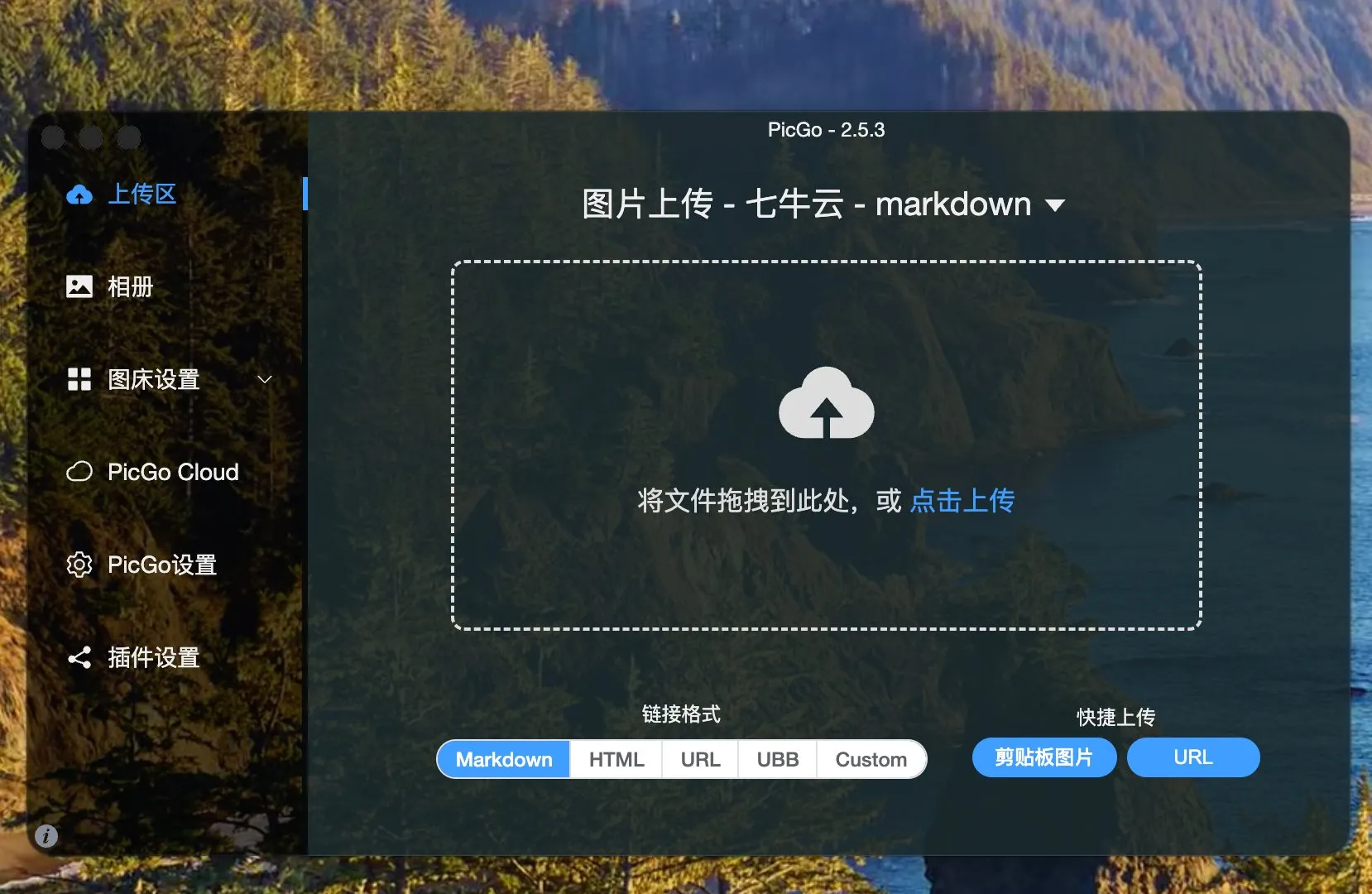
安装说明
- 点击上方"下载"按钮下载 .dmg 安装包
- 双击下载的 .dmg 文件打开安装镜像
- 将 PicGo 拖拽到 Applications 文件夹
- 从 Launchpad 或 Applications 文件夹启动应用
系统要求
- >= macOS 11.0
用户评论
暂无评论